CC直播画质清晰度设置优化教程
时间:2026-05-24 | 作者:318050 | 阅读:0对于游戏主播和内容创作者来说,直播画质是影响观众观看体验的关键因素之一。清晰流畅的画面能有效留住观众,提升互动氛围。作为网易旗下的综合性直播平台,CC直播提供了从游戏到多元生活内容的丰富生态,其客户端也内置了便捷的画质调节功能。今天,我们就来详细梳理一下在CC直播中设置直播画质的完整步骤。
第一步:启动客户端
首先,确保你已经在电脑上安装好了CC直播客户端,然后双击图标将其打开。

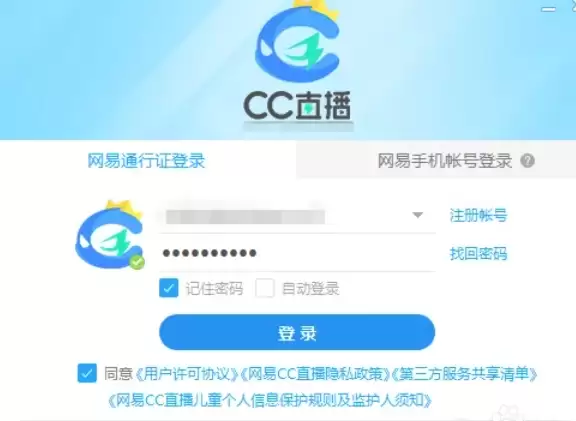
第二步:登录账号
在客户端登录界面,输入你的账号和密码完成登录。如果还没有账号,需要先完成注册流程。
第三步:进入开播界面
登录成功后,在主界面或侧边栏找到“开播”按钮并点击。在弹出的选项中,选择“一键开播”,即可快速进入直播准备状态。

第四步:找到直播设置
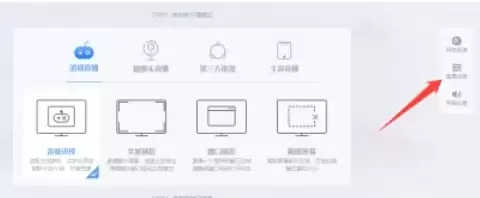
这时,会弹出一个直播预览窗口。你需要在这个窗口里找到“直播设置”选项。这个按钮的位置可能因版本更新略有不同,通常会在窗口的角落或设置菜单中。
第五步:调整画质参数
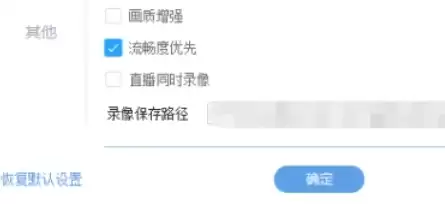
点击进入“直播设置”页面后,寻找“画质设置”或类似标签。在这里,你可以看到当前画质以及可供选择的不同等级,例如高清、超清、蓝光等。选择哪一档,需要综合考量你的网络上传带宽、电脑硬件性能以及直播内容的实际需求。

第六步:保存并开播
调整好画质后,切记点击“保存”或“应用”按钮,使设置生效。之后,你可以继续检查摄像头角度、麦克风音量等细节。一切准备就绪,点击“开始直播”,你的高清直播之旅就正式启动了。

来源:整理自互联网
免责声明:文中图文均来自网络,如有侵权请联系删除,心愿游戏发布此文仅为传递信息,不代表心愿游戏认同其观点或证实其描述。
相关文章
更多-

- 热门直播APP排行榜推荐
- 时间:2026-06-23
-

- CC直播快捷键设置方法详细步骤指南
- 时间:2026-05-24
-

- CC直播个人CC号查看与复制方法
- 时间:2026-05-24
-

- CC直播游戏角色绑定教程与步骤详解
- 时间:2026-05-24
-

- CC直播如何查看直播间在线人数
- 时间:2026-05-24
-
- 如何彻底注销CC直播账号详细步骤
- 时间:2026-05-24
精选合集
更多大家都在玩
大家都在看
更多-

- vivo浏览器横竖屏自动切换锁定设置方法
- 时间:2026-06-23
-

- 年热门免费高清正版漫画APP下载推荐
- 时间:2026-06-23
-

- 龙岛异兽起源废弃城堡在哪
- 时间:2026-06-23
-

- WPS Office缓存清理教程 快速释放存储空间
- 时间:2026-06-23
-

- 米家设备如何共享给家人使用详细教程
- 时间:2026-06-23
-

- Mac系统查看网卡MAC地址的详细步骤指南
- 时间:2026-06-23
-

- vivo浏览器收藏夹文件夹创建与分类管理方法
- 时间:2026-06-23
-

- 火狐浏览器阅读模式无法在图文新闻网站开启的原因
- 时间:2026-06-23