Photoshop制作指示牌图标详细教程
时间:2026-05-24 | 作者:318050 | 阅读:0想用Photoshop设计专业醒目的指示标识?
其实没那么复杂。跟着下面这几个步骤走,你也能轻松搞定。
整个过程就像搭积木,从基础形状开始,一步步添加细节和效果,最终呈现出一个富有层次感和立体感的指引标志。
1. 创建画布与基础形状
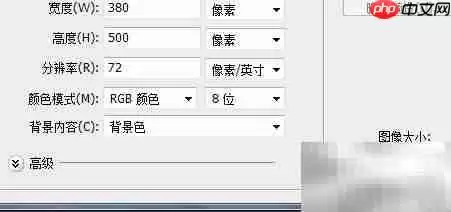
首先,我们新建一个文档。
尺寸设置为380×500像素,色彩模式选RGB,这能确保颜色在屏幕显示上足够鲜艳。
建好画布后,把前景色调成灰色,选择矩形工具,先拉出一个基础方框。
这时候,把标尺(Ctrl+R)调出来辅助定位,会让后续操作更精准。
2. 用钢笔工具塑造箭头轮廓
有了矩形底子,下一步就是把它变成箭头。
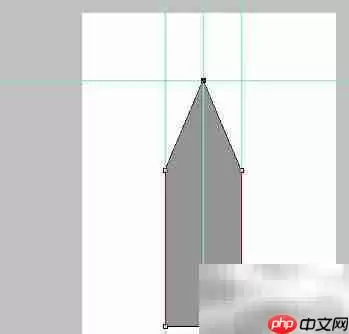
选中钢笔工具,在矩形路径上添加几个关键的锚点。
然后,切换到直接选择工具(小白箭头),耐心地拖动这些节点,调整手柄。
你会发现,矩形的边角逐渐被“推”成了箭头的尖锐造型。
这个过程需要一点手感,多微调几次,轮廓自然就出来了。
3. 自由变换与透视调整
轮廓有了,但箭头可能方向不对。
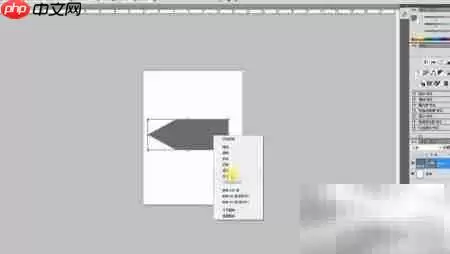
按Ctrl+T进入自由变换,将它顺时针旋转90度,让它指向正确的方向。
先别急着确认,在变换框内右键,菜单里还有一个“透视”选项。
选择它,然后拖动角点,给箭头施加一个轻微的透视变形。
这个操作很关键,一下子就让平面图形有了纵深感,像是立起来指向远方。
4. 添加图层样式,提升质感
现在箭头还是灰蒙蒙一片,缺乏质感。
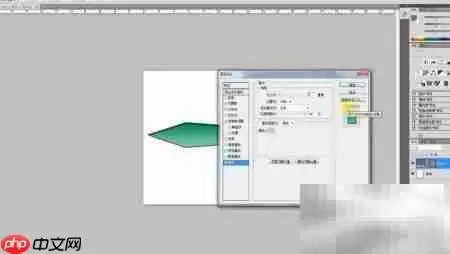
双击图层,打开图层样式面板,这里才是“魔法”发生的地方。
建议依次添加这几项:
- 内阴影:让箭头内侧边缘产生微妙的凹陷感。
- 斜面与浮雕:这是营造立体感的灵魂,调整“深度”和“大小”,让箭头表面凸起来。
- 渐变叠加:选一个从亮灰到暗灰的渐变,立刻让表面有了光泽过渡。
- 描边:给边缘加一个细线,颜色比本体稍深,能清晰界定形状边界。
每调一个参数,都能实时看到变化,多试试,直到视觉效果扎实饱满为止。
5. 复制图层,构建空间层次
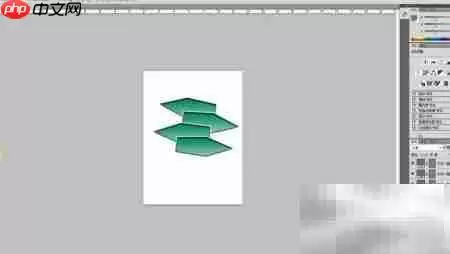
一个箭头有点孤单?我们可以复制它。
多复制几个箭头图层,然后分别选中,用移动工具调整它们的位置,再用自由变换(Ctrl+T)改变一下大小。
让几个箭头错落有致地排列,大的在近处,小的在远处。
瞬间就形成了由近及远的空间层次和视觉引导线,画面一下子就丰富起来了。
6. 制作不锈钢立柱
光有箭头指示方向还不够,我们得给它配个“柱子”。
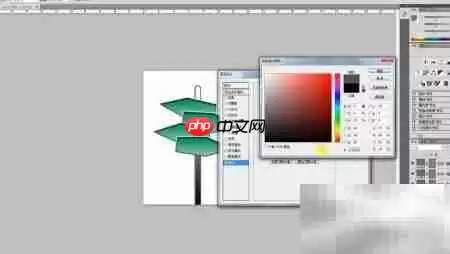
切换到圆角矩形工具,画一个细长的竖条,模拟不锈钢立柱。
同样,为这个形状图层添加图层样式。
重点在渐变叠加,使用银灰色系的线性渐变,模仿金属反光。
再加上一个细致的描边,强化边缘。
这样,一个简洁的金属立柱就完成了,它稳稳地“托住”了指示箭头。
7. 添加文字与背景
指示牌最终是要传达信息的。
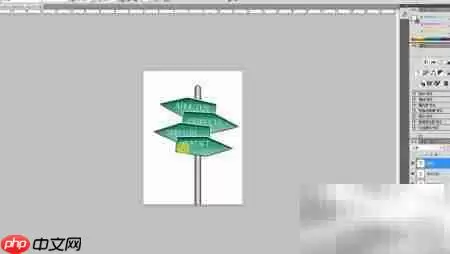
在画面顶部空白区域,用文字工具加上必要的说明,比如“出口”、“安检”等。
字体选择清晰易读的无衬线体。
如果觉得背景单调,可以置入一张纹理或渐变背景图,放在所有图层的最下方,让整个设计的视觉平衡感更好。
8. 保存成果
至此,一个完整的指示标识就设计好了。
别忘了最后一步:保存文件。
建议保存一份PSD源文件,方便日后修改;再导出一份JPG或PNG格式的图片,用于实际使用。
整个过程其实就是基础工具的灵活组合。
多加练习,你不仅能做出指示标识,这种塑造立体感和层次感的思路,也能用到其他UI元素或平面设计中去。

来源:整理自互联网
免责声明:文中图文均来自网络,如有侵权请联系删除,心愿游戏发布此文仅为传递信息,不代表心愿游戏认同其观点或证实其描述。
相关文章
更多-
- Polarr照片添加自定义水印详细步骤指南
- 时间:2026-05-24
-
- Windows Server 2003 时间服务关闭与配置方法
- 时间:2026-05-24
-
- 店铺进销存软件哪个好用
- 时间:2026-05-24
-
- 查看运行进程文件名的多种方法与详细步骤
- 时间:2026-05-24
-

- 猫猫方块工坊官方正版下载地址与安装教程
- 时间:2026-05-24
-

- 陕西非遗美食有哪些特色与传承故事
- 时间:2026-05-24
-
- 东山户外徒步路线推荐与便捷出行指南
- 时间:2026-05-24
-
- 听博士账号如何注销
- 时间:2026-05-24
精选合集
更多大家都在玩

大家都在看
更多-
- Polarr照片添加自定义水印详细步骤指南
- 时间:2026-05-24
-
- Windows Server 2003 时间服务关闭与配置方法
- 时间:2026-05-24
-
- 风影播放器迷你模式开启与使用教程
- 时间:2026-05-24
-
- 店铺进销存软件哪个好用
- 时间:2026-05-24
-
- 园林绿化工程报价单制作方法与预算模板
- 时间:2026-05-24
-
- ST Visual Develop创建工程详细步骤教程
- 时间:2026-05-24
-
- 查看运行进程文件名的多种方法与详细步骤
- 时间:2026-05-24
-
- HTTP 500.19内部服务器错误原因与解决方法详解
- 时间:2026-05-24