苹果手机录音提示音关闭方法
时间:2026-05-24 | 作者:318050 | 阅读:0如何关闭iPhone录音提示音
用iPhone录音时,“咔嚓”或“滴”的提示音有时会打断思路。想让录音环境更纯粹,有几种立竿见影的方法。你可以根据情况灵活选用。
方法一:通过系统设置全局调整
这是最基础的调整方式,影响所有系统提示音。
第一步:打开设置
回到手机主屏幕,找到齿轮状的“设置”图标并点击进入。
第二步:进入声音与触感
在设置菜单中下滑,找到并点击“声音与触感”选项。
第三步:调整铃声和提醒音量
点击进入后,找到“铃声和提醒”调节区域。
关键操作:向左拖动音量滑块,降低整体音量。这会使包括录音提示音在内的系统提醒声变小。
请注意,此方法通常是降低音量而非彻底静音,但能有效减轻干扰。
方法二:使用侧边按钮快速调节
这是一个针对当前录音的快捷操作。
开始录音时,快速连按两下侧边按钮(电源键),会调出快捷菜单。
在菜单中找到“录音”选项,点击旁边的音量图标,即可直接调整本次录音的提示音音量,将其调至最低。
方法三:通过控制中心实时控制
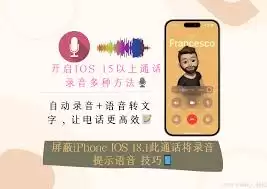
对于经常需要录音的用户,建议将音量控件添加到控制中心。
设置路径:进入「设置」>「控制中心」,添加“听觉”或“音量”控件。
之后录音时,从屏幕右上角下滑呼出控制中心,即可使用独立的音量滑块,实时调节媒体和提示音音量。
方法四:开启勿扰模式辅助静音
这是一个营造安静录音环境的辅助方法。
开启“勿扰模式”后,所有来电和通知将被静音。
你可以在「设置」>「勿扰模式」中开启它,并可设置允许特定联系人来电。
此方法不仅能减弱提示音,还能消除其他通知声,创造更专注的录音环境。
总结
关闭或降低iPhone录音提示音,主要有四种途径:
- 系统设置全局调整:基础方法,影响所有提示音。
- 侧边按钮快速调节:针对当前录音,操作快捷。
- 控制中心实时控制:方便高频用户随时调整。
- 勿扰模式辅助静音:营造整体安静环境。
你可以根据对静音程度的不同需求,选择最合适的方法。

来源:整理自互联网
免责声明:文中图文均来自网络,如有侵权请联系删除,心愿游戏发布此文仅为传递信息,不代表心愿游戏认同其观点或证实其描述。
相关文章
更多-

- 索尼手机刷机解锁教程:价格跳水后如何释放性能
- 时间:2026-05-24
-
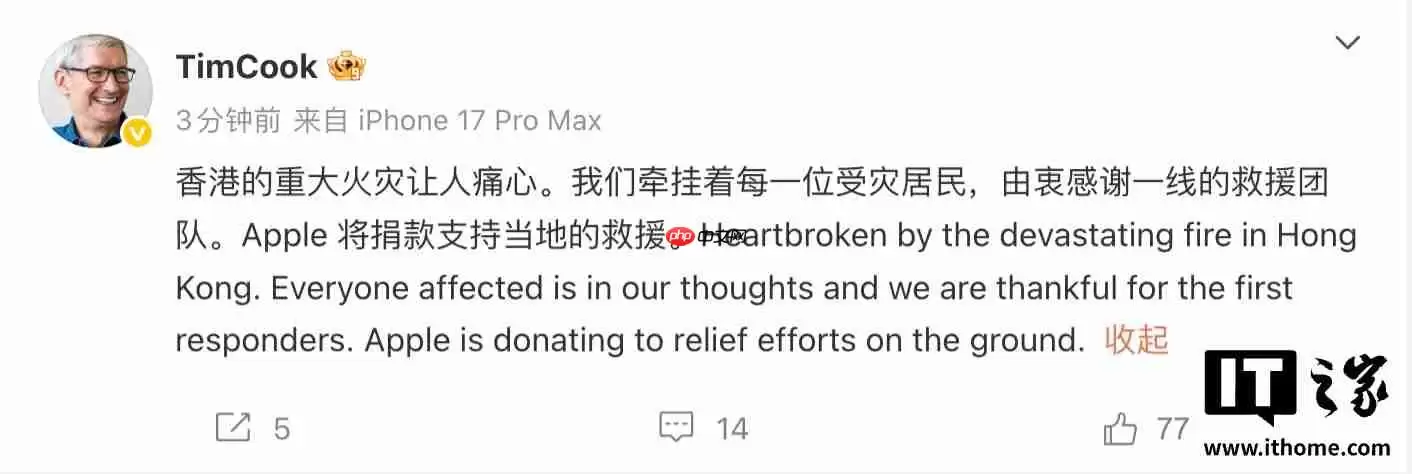
- 香港火灾救援库克代表苹果公司捐款支持
- 时间:2026-05-24
-

- 苹果17国补贴申请条件与流程详解
- 时间:2026-05-23
-
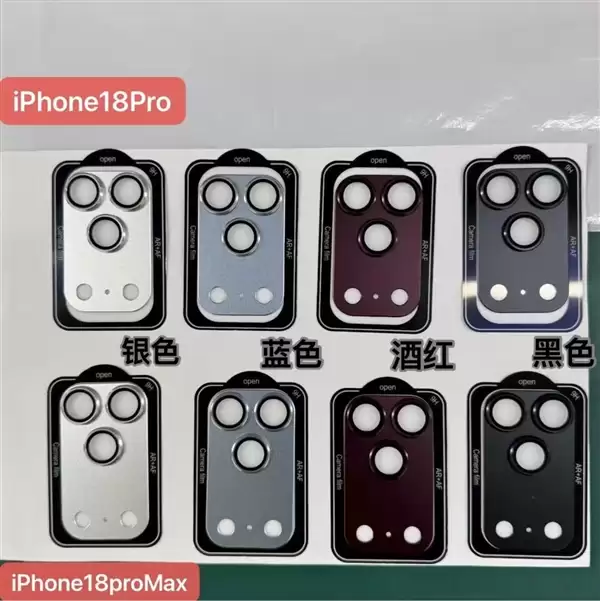
- 苹果配色大换血!iPhone 18 Pro四色实锤:爱马仕橙彻底缺席
- 时间:2026-05-23
-
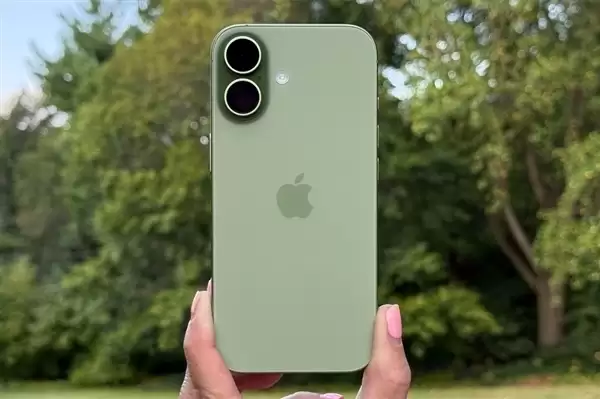
- 历史性突破!苹果首次Q1登顶全球智能手机出货第一:iPhone 17系列立功
- 时间:2026-05-23
-
- iPhone 18系列关键信息汇总:苹果这次赌上了一切
- 时间:2026-05-22
-

- iPhone刷机报错3194解决方法 快速修复教程
- 时间:2026-05-22
-

- 手机解锁密码忘记怎么办 三种方法教你轻松解决
- 时间:2026-05-22
精选合集
更多大家都在玩




大家都在看
更多-

- Polarr照片添加自定义水印详细步骤指南
- 时间:2026-05-24
-
- Windows Server 2003 时间服务关闭与配置方法
- 时间:2026-05-24
-

- 风影播放器迷你模式开启与使用教程
- 时间:2026-05-24
-
- 店铺进销存软件哪个好用
- 时间:2026-05-24
-
- 园林绿化工程报价单制作方法与预算模板
- 时间:2026-05-24
-
- ST Visual Develop创建工程详细步骤教程
- 时间:2026-05-24
-

- 查看运行进程文件名的多种方法与详细步骤
- 时间:2026-05-24
-
- HTTP 500.19内部服务器错误原因与解决方法详解
- 时间:2026-05-24