HTTP 500.19内部服务器错误原因与解决方法详解
时间:2026-05-24 | 作者:318050 | 阅读:0在Windows Server 2012上部署完应用,兴致勃勃地打开浏览器,结果迎面而来一个冷冰冰的HTTP 500.19错误,这感觉确实不太好。
别担心,这个问题在IIS配置中相当典型。核心原因往往就集中在几个地方:
- 站点的
web.config文件配置有误。 - IIS或应用程序池账户对目录“权限不足”。
- 关键的IIS功能模块没有安装。
具体来说,web.config 里可能引用了被服务器锁定的配置节、物理路径指错了地方,或者文件本身有语法错误。
权限方面,则需要确保运行网站的应用池标识账户,对网站根目录至少拥有读取和执行的权限。
除此之外,还有一个非常常见但容易被忽略的“罪魁祸首”——ASP.NET支持没有正确安装或启用。
下面,我们就以解决因缺少ASP.NET支持而导致的500.19错误为例,走一遍修复流程。整个过程其实很直观。
1. 添加缺失的角色与功能
首先,从服务器桌面或开始菜单,找到“服务器管理器”并打开它。
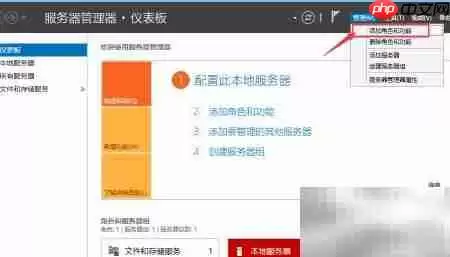
进入管理器界面后,注意右上角的“管理”菜单,点击它并选择“添加角色和功能”。
2. 启动安装向导
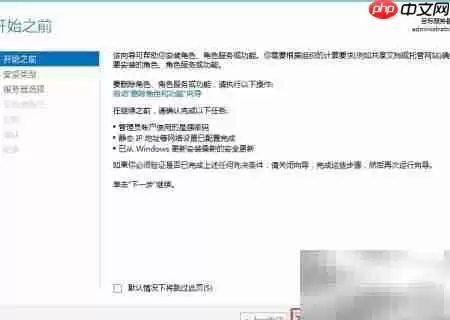
这会启动一个安装向导。前期几步关于安装类型、服务器选择等,通常保持默认选项,直接点击“下一步”即可,直到你看到“服务器角色”选择界面。
3. 安装ASP.NET
在“服务器角色”列表中,你需要找到“Web服务器(IIS)” -> “Web服务器” -> “应用程序开发”这个分支。
在这里,你很可能会发现“ASP.NET 4.5”(或更高版本如4.6、4.7)处于未勾选状态。这正是导致500.19错误的关键所在。
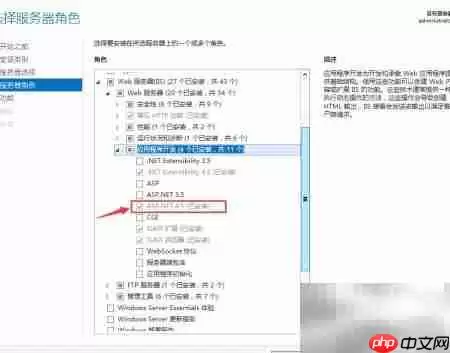
勾选上它,然后继续点击“下一步”,直至安装确认界面,开始安装。安装过程可能需要几分钟,并可能要求重启服务器。
4. 验证结果
安装并重启(如果需要)完成后,再次尝试访问你的网站。通常情况下,那个恼人的500.19错误页面就会消失,应用也能正常加载了。
总结
HTTP 500.19 - 内部服务器错误,很多时候就是IIS缺少对应版本的ASP.NET支持造成的。
解决之道就是确保系统安装了正确版本的.NET Framework,并通过服务器管理器的“添加角色和功能”将其集成到IIS中。
当然,如果问题依旧,那就得回过头,按照我们开头提到的思路,再仔细检查一下 web.config 的语法和目录的NTFS权限了。

来源:整理自互联网
免责声明:文中图文均来自网络,如有侵权请联系删除,心愿游戏发布此文仅为传递信息,不代表心愿游戏认同其观点或证实其描述。
相关文章
更多-

- PS CS6打不开启动故障原因与解决方法
- 时间:2026-06-20
-

- 泰拉瑞亚联机高延迟卡顿排查与优化方案
- 时间:2026-06-18
-

- 迅雷云任务进度不动与解析失败解决方法汇总
- 时间:2026-06-18
-

- Win7浏览器禁用JavaScript网页无法显示的解决办法
- 时间:2026-06-17
-

- 魔法工艺游戏卡顿修复与优化指南
- 时间:2026-06-09
-

- 任务管理器无法打开的详细解决方法
- 时间:2026-06-09
-
- QQ邮箱收不到附件邮件附件异常解决方法大全
- 时间:2026-06-09
-

- Premiere Pro 2026安装失败?系统环境要求与解决方法
- 时间:2026-06-06
精选合集
更多大家都在玩
大家都在看
更多-

- 植物大战僵尸2全植物获取攻略与解锁方法详解
- 时间:2026-06-20
-

- 植物大战僵尸2击杀鹦鹉技巧三招轻松通关
- 时间:2026-06-20
-

- 植物大战僵尸2通关攻略 巧用植物搭配轻松获胜
- 时间:2026-06-20
-

- 植物大战僵尸2西部第七关通关攻略与技巧详解
- 时间:2026-06-20
-

- 植物大战僵尸2绿色精华高效收集攻略
- 时间:2026-06-20
-

- 植物大战僵尸2机械牛打法攻略与通关技巧
- 时间:2026-06-20
-

- 植物大战僵尸2最强植物战力解析与实战排行
- 时间:2026-06-20
-

- 植物大战僵尸2西部关卡通关技巧与阵容推荐
- 时间:2026-06-20