图吧工具箱CPU天梯图查看方法与性能排行解读
时间:2026-05-24 | 作者:318050 | 阅读:0对于很多电脑玩家和硬件爱好者来说,评估一颗处理器的性能高低,最直观的办法可能就是查看“天梯图”。这种图表将不同型号的CPU按性能强弱进行排序,一目了然。
图吧工具箱这款集成了大量实用工具的软件,就内置了这样一个方便的功能。
一、启动与定位
要使用这个功能,首先你得在电脑上安装好图吧工具箱。
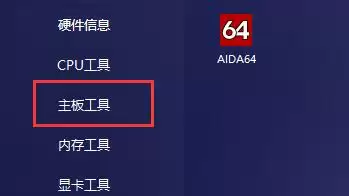
打开软件主界面后,你会看到工具被分门别类地整理好。我们需要找到并进入“硬件工具”这个分类。
找到并打开CPU天梯图
在“硬件工具”的列表里,仔细找找“CPU天梯图”这个选项。它通常会用一个类似阶梯状或图表样式的图标来标识,相当好认。
点击它之后,软件会弹出一个独立的窗口,里面展示的就是最新的CPU性能天梯图。这张图可以说是处理器世界的“战力排行榜”。
二、如何看懂天梯图?
天梯图的布局很有讲究:
- 纵轴方向一般代表性能等级,位置越高,性能越强。
- 横轴则可能代表产品系列或发布世代。
你的目光可以顺着阶梯状的排列,快速定位到任何一款CPU,并看清它上下左右都是哪些对手。
举个例子,当你想知道手头的某款处理器大概处于什么水平时,直接在天梯图上找到它的型号。
- 如果它排在图表中上游,那说明其性能在当前市场上依然颇具竞争力。
- 如果位置偏下,可能就意味着它更适合日常轻度办公,应对大型游戏或专业软件会有些吃力。
不仅仅是排名
更贴心的是,图吧工具箱里的这张天梯图往往不只是静态图片。
你可以尝试将鼠标指针悬停在某个具体的CPU型号上。这时通常会弹出一个信息框,里面包含了这颗处理器的核心数、线程数、基础频率等关键参数。这对于在对比中做出更细致的判断非常有帮助。
三、实用价值
要知道,硬件市场日新月异,新的CPU层出不穷。图吧工具箱的天梯图功能通常会保持更新,以确保你参考的信息不会过时。
无论是DIY装机时挑选核心部件,还是升级电脑前评估现有配置,这张动态的“性能地图”都能提供一个极其可靠的参考,让你快速把握全局,做到心中有数。

来源:整理自互联网
免责声明:文中图文均来自网络,如有侵权请联系删除,心愿游戏发布此文仅为传递信息,不代表心愿游戏认同其观点或证实其描述。
相关文章
更多-

- 卡硬工具箱与图吧工具箱对比评测哪个更好用
- 时间:2026-07-01
-

- 图吧工具箱电池检测方法教程
- 时间:2026-06-29
-

- 图吧工具箱皮肤修改位置在哪及查找方法
- 时间:2026-06-26
-

- 图吧工具箱查看CPU天梯图方法与性能排行指南
- 时间:2026-06-24
-

- 图吧工具箱皮肤设置教程:自定义界面与主题更换指南
- 时间:2026-06-24
-

- 图吧工具箱硬盘检测教程:步骤详解与使用指南
- 时间:2026-06-24
-
- 图吧工具箱电池检测教程与使用方法详解
- 时间:2026-06-24
-

- 图吧工具箱怎么查看CPU温度
- 时间:2026-06-18
精选合集
更多大家都在玩
大家都在看
更多-

- 米侠浏览器全屏浏览及隐藏状态栏设置方法
- 时间:2026-07-05
-

- Edge浏览器沉浸式阅读器翻译整篇外文教程
- 时间:2026-07-05
-

- 百度浏览器无痕模式开启与设置完整指南
- 时间:2026-07-05
-

- 谷歌浏览器如何禁止网页屏幕常亮
- 时间:2026-07-05
-

- vivo浏览器移动数据无法上网 WiFi正常原因解析
- 时间:2026-07-05
-

- Safari浏览器关闭双击放大防止误触手势冲突方法
- 时间:2026-07-05
-

- 彩虹浏览器避免打扰的通知权限管理详细步骤
- 时间:2026-07-05
-

- 神马浏览器开启全屏模式简单教程
- 时间:2026-07-05