夸克网盘备份照片详细步骤指南
时间:2026-05-24 | 作者:318050 | 阅读:0夸克网盘:大容量不限速的存储利器
在众多网盘工具中,夸克网盘以其出色的性能表现脱颖而出。
它最高支持3TB的存储空间,并且上传下载均不限速。这意味着大文件传输不再是耗时耗力的苦差事。
尤其值得一提的是,它支持高达40GB的单个文件极速上传。对于经常需要处理大型设计稿、视频素材的专业人士而言,这无疑是一个极具吸引力的功能。
当然,强大的存储能力需要搭配便捷的管理功能才能发挥最大价值。
今天,我们就来详细了解一下,如何利用夸克网盘的“自动备份”功能,轻松守护你桌面上的重要文件与珍贵照片。

第一步:登录与准备
首先,确保你已经在手机或电脑上打开了夸克网盘应用,并成功登录了自己的账号。
这是进行任何备份操作的前提。
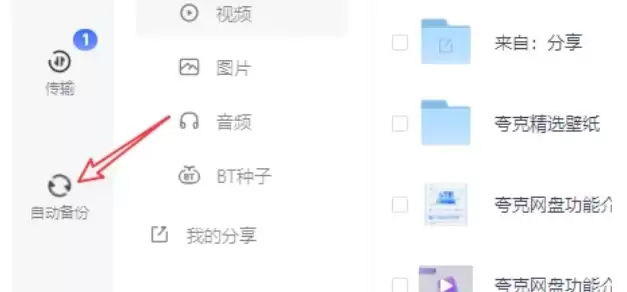
第二步:找到备份入口
进入应用主界面后,你需要找到“自动备份”功能。
它通常位于以下位置之一:
- “我的”页面
- 设置菜单
- 专门的“备份与管理”分类下
花点时间熟悉界面布局,很快就能定位到它。
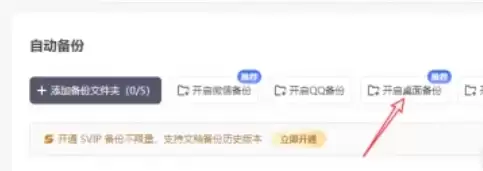
第三步:开启桌面备份
点击进入“自动备份”页面,你会看到“开启桌面备份”的选项。
点击它,系统会引导你进入下一步设置流程。
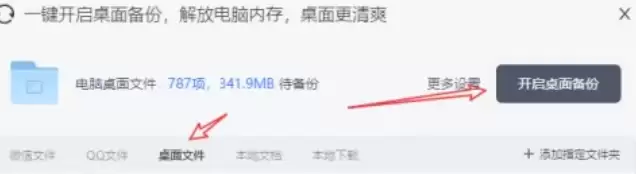
第四步:自定义备份内容
接下来是关键的一步——选择备份范围。
夸克网盘可能会默认勾选备份整个桌面,但你可以根据自身需求灵活调整。
例如:
- 备份整个桌面文件夹
- 只选择存放照片的特定子文件夹
把选择权留给自己,确保云空间用于存储真正重要的内容。
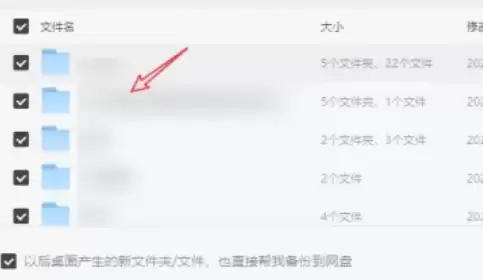
第五步:确认并开始备份
完成内容选择后,再次点击“开启桌面备份”按钮进行确认。
随后,夸克网盘便会自动在后台运行,将你选定的桌面文件稳妥地备份至云端。
从此,即使本地设备出现意外,那些重要的项目文件和美好回忆也能安然无恙。
整个过程清晰简单,几乎不需要额外的学习成本。设置一次,持续守护,这正是高效工具应有的样子。

来源:整理自互联网
免责声明:文中图文均来自网络,如有侵权请联系删除,心愿游戏发布此文仅为传递信息,不代表心愿游戏认同其观点或证实其描述。
相关文章
更多-

- 夸克网盘历史版本恢复步骤
- 时间:2026-06-14
-

- 夸克网盘使用提取码提取文件的方法与步骤详解
- 时间:2026-06-12
-
- 夸克网盘转存他人分享资源的详细步骤
- 时间:2026-06-01
-
- 热门网盘APP下载排行榜合集
- 时间:2026-05-29
-
- 夸克网盘开机自启动设置方法详解
- 时间:2026-05-28
-
- 夸克网盘上传文件详细图文教程与操作指南
- 时间:2026-05-28
-
- 夸克网盘文件分享操作步骤详解
- 时间:2026-05-28
-
- 夸克网盘自动备份功能设置教程
- 时间:2026-05-28
精选合集
更多大家都在玩
热门话题
大家都在看
更多-

- 《PUBG:黑域撤离》二测将于6月26日至29日进行
- 时间:2026-06-21
-

- 《龙之信条2》大型DLC"黑暗觉者"将于10月9日正式发售
- 时间:2026-06-21
-

- 蚂蚁庄园今日答案最新6.21 6月21日庄园每日答题答案
- 时间:2026-06-21
-

- 《碧蓝幻想Relink?无尽黄昏》试玩版现已上线!
- 时间:2026-06-21
-

- 全新动作冒险游戏《地狱之刃:塞娜》将于2027年推出
- 时间:2026-06-21
-
- 中国科学家提出AI专用语言BabelTele 文本压缩至27.9%仍保持99.5%语义
- 时间:2026-06-21
-

- 24岁日本游客为免票岳阳楼景区全文背诵《岳阳楼记》:将挑战《蜀道难》
- 时间:2026-06-21
-

- 鸣潮3.5前瞻直播什么时候
- 时间:2026-06-21