Excel批量转换非法日期格式实用教程
时间:2026-05-24 | 作者:318050 | 阅读:0在日常的数据处理工作中,你是否也遇到过这样的烦恼?
表格里的日期格式五花八门,有的用点分隔,有的用斜杠,甚至夹杂着文本。这会导致后续的排序、筛选或图表分析频频出错。
这种格式不统一的问题,看似是小麻烦,实则严重影响数据的标准化和办公效率。
今天,就和大家分享一个在Excel中高效批量修正错误日期格式的技巧。这个方法不依赖复杂函数,操作直观,能快速将杂乱的日期文本转化为系统可识别的标准日期格式。
分步操作指南
第一步:定位数据
首先,打开你的Excel表格,找到需要处理的日期列。
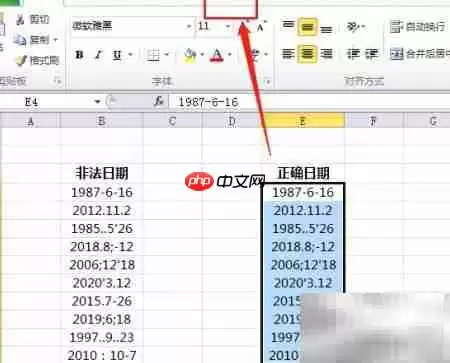
用鼠标选中目标区域,例如E4到E13单元格。如果想处理整列数据,直接点击列标“E”即可全选。
第二步:启动分列工具
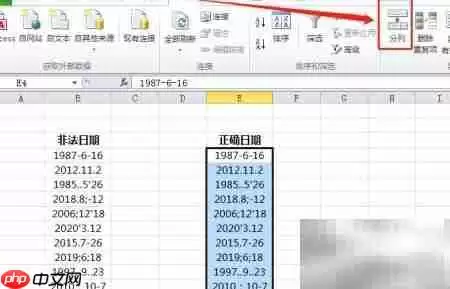
选中数据后,将视线移至顶部菜单栏,切换到「数据」选项卡。
在这里,你会找到一系列数据处理工具,我们需要的「分列」功能就在其中。
第三步:进入分列向导
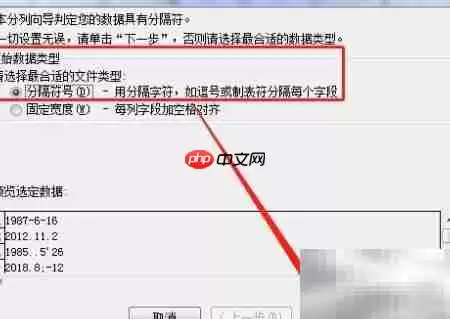
点击「分列」按钮,会弹出一个名为“文本分列向导”的窗口。
第一步是选择最合适的文件类型,这里我们勾选「分隔符号」选项,然后点击「下一步」继续。
第四步:设置日期格式
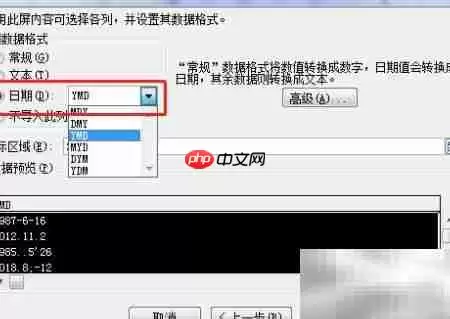
连续点击「下一步」,跳过第二步的分隔符号设置(因为我们的目标不是拆分,而是转换格式),直接进入向导的第三步,也是最关键的一步。
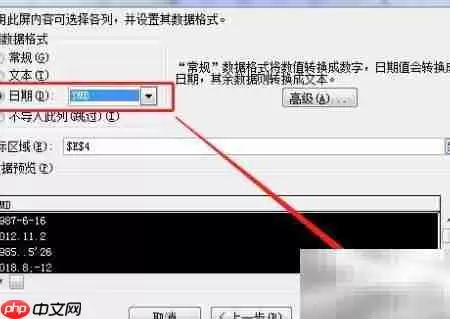
在“列数据格式”区域,选择「日期」。紧接着,从右侧的下拉列表中,根据你原始数据的排列方式,指定目标日期格式,例如“YMD”(年/月/日)或“MDY”(月/日/年)。
第五步:完成转换
格式设置妥当后,直接点击右下角的「完成」按钮。
一瞬间,你会发现之前那些不被Excel识别的“假日期”,已经全部批量转换成了整齐划一的标准日期格式。
方法总结
回顾一下,整个流程其实非常简洁:
- 选中问题数据列
- 使用「数据」选项卡下的「分列」功能
- 在向导第三步中指定「日期」格式并选择匹配的顺序
- 最后点击完成
这个方法的妙处在于,它巧妙地利用了“分列”工具对数据格式的强制转换能力,从而绕过了手动修改的繁琐,实现了高效的批量规范化处理。
掌握这个技巧后,再面对混乱的日期数据,你就能从容应对,轻松提升数据准备的效率与准确性了。

来源:整理自互联网
免责声明:文中图文均来自网络,如有侵权请联系删除,心愿游戏发布此文仅为传递信息,不代表心愿游戏认同其观点或证实其描述。
相关文章
更多-

- WebEx会议快速入门指南:如何轻松发起即时视频会议
- 时间:2026-05-24
-
- Photoshop滤镜库在哪里及使用方法详解
- 时间:2026-05-24
-

- 进销存流程图模板制作与使用指南
- 时间:2026-05-24
-

- 律动健康APP修改用户名详细步骤指南
- 时间:2026-05-24
-

- 一号互联云通信拨打使用指南
- 时间:2026-05-24
-
- 华硕Eee PC 1005使用教程与常见问题详解
- 时间:2026-05-24
-

- 灵犀俄语App使用教程与功能详解
- 时间:2026-05-24
-

- Epic官网登录入口与游戏平台在线访问指南
- 时间:2026-05-24
精选合集
更多大家都在玩




大家都在看
更多-

- Polarr照片添加自定义水印详细步骤指南
- 时间:2026-05-24
-
- Windows Server 2003 时间服务关闭与配置方法
- 时间:2026-05-24
-

- 风影播放器迷你模式开启与使用教程
- 时间:2026-05-24
-

- 店铺进销存软件哪个好用
- 时间:2026-05-24
-
- 园林绿化工程报价单制作方法与预算模板
- 时间:2026-05-24
-
- ST Visual Develop创建工程详细步骤教程
- 时间:2026-05-24
-

- 查看运行进程文件名的多种方法与详细步骤
- 时间:2026-05-24
-

- HTTP 500.19内部服务器错误原因与解决方法详解
- 时间:2026-05-24