优化右键菜单提升操作效率实用指南
时间:2026-05-24 | 作者:318050 | 阅读:0对于许多Windows 7用户来说,桌面右键菜单里的“屏幕分辨率”、“小工具”、“个性化”这几个选项,是否有些熟悉又陌生?
说它们没用,偶尔真会点开;说常用,似乎又比不上“刷新”和“新建”。
更关键的是,这些功能在控制面板里都能轻松找到。让它们在右键菜单里“占着位置”,有时反而显得菜单冗长。
为何考虑清理?
“个性化”功能的使用频率因人而异。喜欢频繁更换主题、壁纸的用户可能会觉得它很方便。
但如果你希望右键菜单尽可能简洁高效,那么清理掉这些不常用的项目,或许是个不错的选择。
下面就来分别聊聊如何移除这三项。它们彼此独立,你可以根据需要隐藏其中一个、两个,或者全部清理。
移除后,功能会消失吗?
一个很自然的顾虑是:删掉之后,万一以后又想用怎么办?
这点完全可以放心。所有相关的设置功能,都可以在控制面板的“外观和个性化”分类里重新找到并配置。移除菜单项并不会删除功能本身。
如何移除“小工具”
“Windows 桌面小工具”是以系统可选功能的形式存在的,因此可以通过关闭功能来移除它。
具体步骤如下:
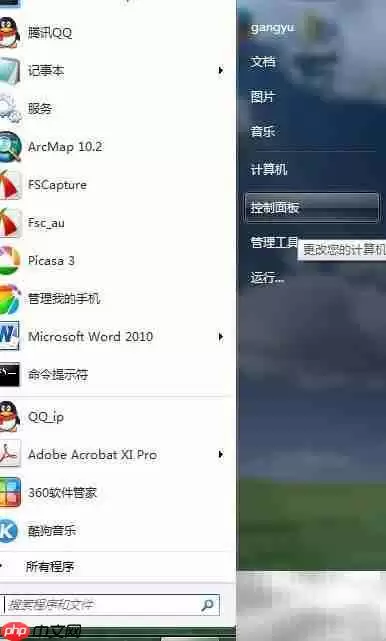
- 点击“开始”按钮,打开控制面板。
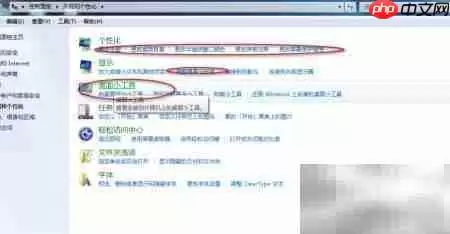
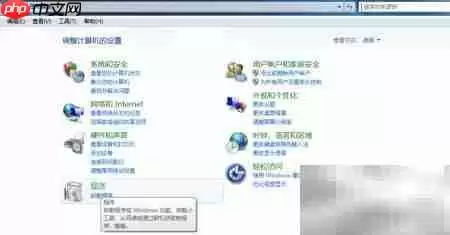
- 在控制面板左下角点击“在控制面板中查找程序”。
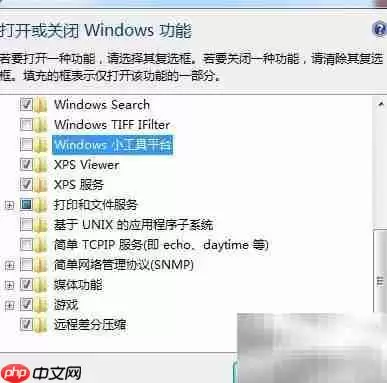
- 选择“启用或关闭 Windows 功能”。
- 在弹出的Windows功能窗口中,找到并取消勾选“Windows 桌面小工具”选项,然后点击“确定”。
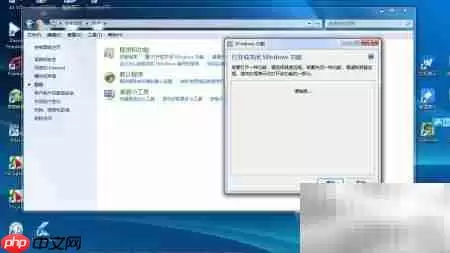
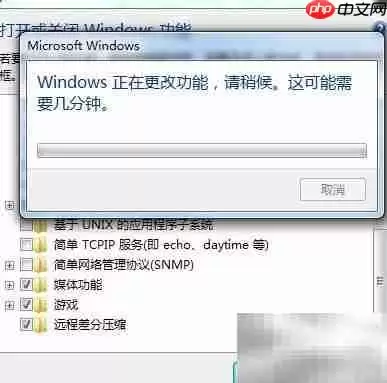
系统会开始应用更改。
更改完成后,需要重启计算机才能使设置生效。重启过程中,系统会提示正在更新配置,等待完成即可。
关于“屏幕分辨率”与“个性化”
需要注意的是,“屏幕分辨率”和“个性化”这两项与“小工具”不同。
它们属于系统更深层的集成项目,并非以“可选功能”的形式列出。因此,通过上述“启用或关闭Windows功能”的方法无法直接移除它们。
要实现对这两项菜单的定制化清理,通常需要借助修改注册表或使用第三方优化工具等其他技术手段。这部分操作相对进阶。
希望这篇指南能帮助你简化Windows 7的右键菜单,让它更贴合你的使用习惯。

来源:整理自互联网
免责声明:文中图文均来自网络,如有侵权请联系删除,心愿游戏发布此文仅为传递信息,不代表心愿游戏认同其观点或证实其描述。
相关文章
更多-
- 1.5乘以10的5次方快速计算方法
- 时间:2026-05-24
-
- QQ炫舞小灵通动态发布图文步骤详解
- 时间:2026-05-24
-
- Linux运行C程序详细步骤与编译命令详解
- 时间:2026-05-24
-
- CCNA认证课程全面解析与入门指南
- 时间:2026-05-24
-
- OPC UA数据写入与实时分析操作指南
- 时间:2026-05-24
-
- Excel批量转换非法日期格式实用教程
- 时间:2026-05-24
-
- CP头像速配修改方法详细步骤指南
- 时间:2026-05-24
-

- 超级重力游戏速通技巧攻略 快速通关必备方法指南
- 时间:2026-05-24
精选合集
更多大家都在玩

大家都在看
更多-
- Polarr照片添加自定义水印详细步骤指南
- 时间:2026-05-24
-
- Windows Server 2003 时间服务关闭与配置方法
- 时间:2026-05-24
-
- 风影播放器迷你模式开启与使用教程
- 时间:2026-05-24
-
- 店铺进销存软件哪个好用
- 时间:2026-05-24
-
- 园林绿化工程报价单制作方法与预算模板
- 时间:2026-05-24
-
- ST Visual Develop创建工程详细步骤教程
- 时间:2026-05-24
-
- 查看运行进程文件名的多种方法与详细步骤
- 时间:2026-05-24
-
- HTTP 500.19内部服务器错误原因与解决方法详解
- 时间:2026-05-24