开发工具选项卡如何添加到Excel菜单栏
时间:2026-05-24 | 作者:318050 | 阅读:0很多朋友在Word或Excel里想用宏、控件等高级功能时,第一步往往就卡住了——找不到“开发工具”选项卡。
它默认是隐藏的,需要手动调出来。
请注意:“开发工具”本身是一个功能区选项卡,不能直接放到左上角的快速访问工具栏。但启用后,你可以将其中的常用命令(如“录制宏”、“设计模式”)单独添加到快速访问工具栏,这样用起来会更顺手。
下面以Word为例,带你走一遍完整的启用流程。Excel的操作步骤几乎一模一样,可以举一反三。
首先,打开一个Word文档。
第一步:进入后台设置
请直接点击左上角的“文件”菜单。
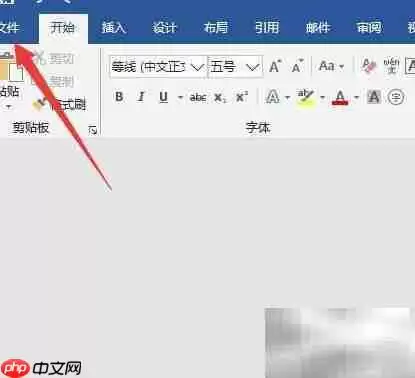
第二步:找到“选项”
在文件菜单的后台视图中,找到并点击左下角的“选项”。这会打开Word的核心设置窗口。

第三步:定位到功能区定制
弹出的窗口是“Word选项”。在左侧菜单中,选择“自定义功能区”。这里是决定功能区显示内容的总开关。
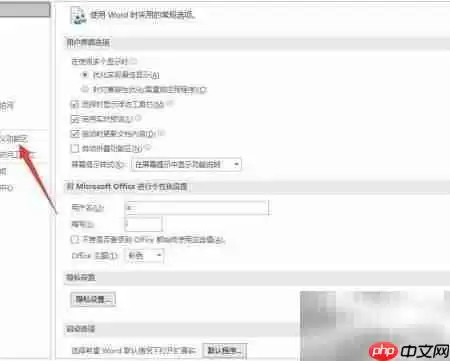
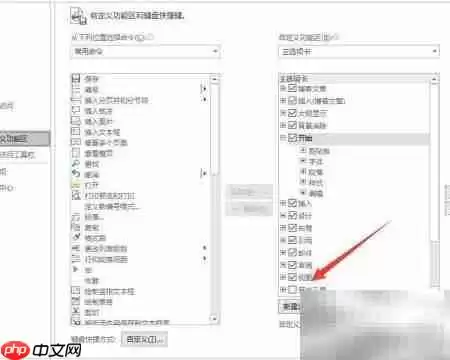
第四步:勾选启用
现在看右侧的主设置区。在“主选项卡”列表中,找到“开发工具”这一项,勾选前面的复选框。然后点击右下角的“确定”。
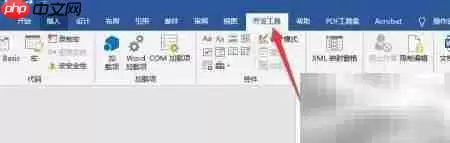
大功告成
关闭设置窗口,回到文档界面。此时,功能区最右侧会多出一个“开发工具”选项卡。
点击它,宏、XML映射、窗体控件等高级功能就都在里面了,可以随时调用。
整个过程只需一分钟。请记住这个路径:文件 → 选项 → 自定义功能区。
以后在Word或Excel中需要开发功能时,按这个步骤操作即可。

来源:整理自互联网
免责声明:文中图文均来自网络,如有侵权请联系删除,心愿游戏发布此文仅为传递信息,不代表心愿游戏认同其观点或证实其描述。
相关文章
更多-
- Xcode 7 编译报错如何禁用 Bitcode 解决
- 时间:2026-05-24
-

- 主板PAT模式开启与性能提升指南
- 时间:2026-05-24
-

- 赛娜克隆模式玩法攻略:出装天赋与对线技巧详解
- 时间:2026-05-24
-

- 温度梯度对混凝土箱梁结构的影响分析
- 时间:2026-05-24
-
- 兵法系统开启养成与洗练全攻略指南
- 时间:2026-05-24
-

- 养成解读之战法系统全解:获取方法与实战运用指南
- 时间:2026-05-24
-

- 神兵系统全面解析如何提升战力与获取方法
- 时间:2026-05-24
-

- 奶龙联动第二期活动开启即刻参与赢取限定奖励
- 时间:2026-05-24
精选合集
更多大家都在玩




大家都在看
更多-

- Polarr照片添加自定义水印详细步骤指南
- 时间:2026-05-24
-
- Windows Server 2003 时间服务关闭与配置方法
- 时间:2026-05-24
-

- 风影播放器迷你模式开启与使用教程
- 时间:2026-05-24
-
- 店铺进销存软件哪个好用
- 时间:2026-05-24
-
- 园林绿化工程报价单制作方法与预算模板
- 时间:2026-05-24
-
- ST Visual Develop创建工程详细步骤教程
- 时间:2026-05-24
-

- 查看运行进程文件名的多种方法与详细步骤
- 时间:2026-05-24
-
- HTTP 500.19内部服务器错误原因与解决方法详解
- 时间:2026-05-24