LocalSend文件传输使用教程与详细步骤
时间:2026-05-24 | 作者:318050 | 阅读:0跨平台传文件,还在为数据线、网络或者各种云服务头疼?
其实,有个更轻巧的解决方案——LocalSend。这款工具主打的就是一个“简单粗暴”:无需网络,不依赖云端,直接在设备间点对点传输,特别适合临时分享大文件或者在没有外网的环境下应急。
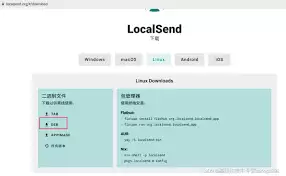
下载与安装:第一步,各就各位
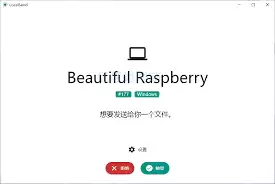
操作起来没什么门槛。
首先,在你需要互传文件的每一台设备上都装上LocalSend,无论是手机、平板还是电脑。
- 手机端:直接在App Store或各大安卓应用商店搜索就能找到。
- 电脑端:需要访问其官网(localsend.org)下载对应的安装包,根据系统提示完成安装。
开启与连接:让设备“看见”彼此
安装完成后,打开所有设备上的LocalSend应用。
第一次启动时,可能会要求授予一些必要的本地网络权限,放心允许就好,这是为了设备能相互发现。
关键一步来了:
- 确保所有设备都处在同一个局域网下(比如连接同一个Wi-Fi)。
- 保持应用在前台运行。
很快,你就能在任意一台设备的应用界面上,看到一个列表,里面列出了周围其他同样开启了LocalSend的设备。
接下来就简单了,在发送方设备上,点击你想要接收文件的设备名称,建立连接。这个过程通常是自动的,无需输入密码。
选择与发送:指哪打哪
连接建立后,在发送方设备上找到你想传的文件。
无论是相册里的图片、文档里的PDF,还是下载好的视频,都可以。
选中文件后,使用系统的“分享”功能,在分享菜单中找到LocalSend的图标,点击它。
此时,之前已连接的接收设备会出现在列表中,选中它,点击发送。
接收与完成:坐等文件到来
接收端这边几乎不需要任何操作。
发送请求一经发起,接收设备上会立刻弹出接收提示,清楚地显示文件名、大小和发送方。
你只需要点击“接受”,并选择一下文件的保存位置,传输就开始了。
文件会直接保存到本地,不经过任何第三方服务器。
速度与体验:取决于你的本地环境
整个传输过程完全在局域网内进行,因此速度主要取决于你的路由器性能和设备间的信号强度。
传输几个文档或几十张照片,往往是秒速完成。
如果是上GB的大视频,那就需要一点耐心了,但比起用数据线拷贝或者上传再下载,依然要方便不少。

总结
总的来说,LocalSend解决的是一个非常具体的痛点:快速、私密、免配置的局域网文件互传。
它没有花哨的功能,就是把“发送”和“接收”这两件事做到了极致。
无论是Windows与Mac之间,还是iPhone与安卓手机之间,它都能搭建起一条直接的数据通道。
下次再遇到需要跨系统传文件又不想折腾的时候,不妨试试它,这种直连的畅快感,用过一次就回不去了。

来源:整理自互联网
免责声明:文中图文均来自网络,如有侵权请联系删除,心愿游戏发布此文仅为传递信息,不代表心愿游戏认同其观点或证实其描述。
相关文章
更多-

- 深渊契约获取与发布全攻略
- 时间:2026-05-24
-

- 避开养车三大误区 新手车主必看指南
- 时间:2026-05-24
-
- 数据备份位置查找与管理操作指南
- 时间:2026-05-24
-
- Shell脚本编程入门教程从零开始学习使用指南
- 时间:2026-05-24
-

- 0.92乘以1.78的竖式计算过程详解
- 时间:2026-05-24
-
- 山姆会员下单地址限制解决方法
- 时间:2026-05-24
-

- 达妮娅突破材料清单与高效培养攻略
- 时间:2026-05-24
-

- 星辰机甲实战两炮秒六套技巧与避坑指南
- 时间:2026-05-24
精选合集
更多大家都在玩




大家都在看
更多-

- Polarr照片添加自定义水印详细步骤指南
- 时间:2026-05-24
-
- Windows Server 2003 时间服务关闭与配置方法
- 时间:2026-05-24
-

- 风影播放器迷你模式开启与使用教程
- 时间:2026-05-24
-
- 店铺进销存软件哪个好用
- 时间:2026-05-24
-

- 园林绿化工程报价单制作方法与预算模板
- 时间:2026-05-24
-
- ST Visual Develop创建工程详细步骤教程
- 时间:2026-05-24
-

- 查看运行进程文件名的多种方法与详细步骤
- 时间:2026-05-24
-
- HTTP 500.19内部服务器错误原因与解决方法详解
- 时间:2026-05-24