Google Chrome浏览器主页设置步骤详解
时间:2026-05-24 | 作者:318050 | 阅读:0如何快速设置Chrome浏览器主页?
为Chrome浏览器设置一个称心的主页,只需不到两分钟。这个简单的操作,能让你每次打开浏览器都直奔主题,效率提升立竿见影。
第一步:进入设置
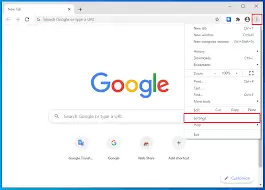
启动Chrome浏览器。点击窗口右上角的三个竖点图标,在下拉菜单中选择“设置”。
第二步:找到外观选项
进入设置页面后,在左侧选项栏中找到并点击“外观”。
第三步:显示主页按钮
在“外观”设置中,首先确保“显示主页按钮”的开关处于打开状态。这样,地址栏旁才会出现小房子图标。
第四步:设置主页网址
在“外观”设置区域,找到“主页”选项。这是核心操作区。
你可以在输入框中直接键入你常用的网址,例如搜索引擎或工作台。输入后点击确定,设置立即生效。
更多个性化选择
除了手动输入,Chrome还提供了其他便捷选项:
- 使用新标签页:你可以选择“新标签页”作为主页。点击主页按钮或启动浏览器时,将打开集成了搜索框和常用网站的新标签页。
- 设置多个启动页:如果你希望同时打开多个固定页面,可以在“主页”输入框中,依次输入完整的网址,每个网址之间用逗号隔开。保存后,每次启动浏览器,这些网页将在多个标签页中同时打开。
如何修改或重置?
如果之前设置的主页不再适用,可以在“主页”设置区域,点击“使用默认设置”进行重置,然后重新设定即可。
整个过程清晰直接。根据你的习惯定制主页,能让每天的浏览体验更加顺畅高效。

来源:整理自互联网
免责声明:文中图文均来自网络,如有侵权请联系删除,心愿游戏发布此文仅为传递信息,不代表心愿游戏认同其观点或证实其描述。
相关文章
更多-

- Chrome浏览器书签导入火狐或Edge图文教程
- 时间:2026-07-14
-

- Chrome浏览器多用户切换功能操作教程详解
- 时间:2026-07-13
-

- Chrome浏览器网页广告屏蔽插件安装与使用教程
- 时间:2026-07-12
-

- Chrome浏览器下载速度慢的真实原因全面解析
- 时间:2026-07-12
-
- Chrome浏览器命令行修改安装数据路径方法
- 时间:2026-07-11
-

- Chrome浏览器自定义快捷搜索设置教程
- 时间:2026-07-11
-

- 手机Chrome浏览器防闪退下载安装教程
- 时间:2026-07-10
-

- Chrome浏览器与360极速浏览器深度对比评测哪个更好
- 时间:2026-07-10
精选合集
更多大家都在玩
大家都在看
更多-

- 数感星球App的数学学习功能与作用全解析
- 时间:2026-07-14
-

- 如何在Pages文章中插入引文
- 时间:2026-07-14
-
- 小米早安画报关闭教程
- 时间:2026-07-14
-
- 最新小米画报历史记录查看方法详细教程
- 时间:2026-07-14
-
- Yandex邮箱提升商务沟通效率的5个隐藏功能
- 时间:2026-07-14
-

- Kimi智能助手声音模仿方法
- 时间:2026-07-14
-

- 腾讯ima是什么?核心功能与用途
- 时间:2026-07-14
-

- 好分数APP成绩查询入口在哪
- 时间:2026-07-14