iPad秒变Mac扩展屏Sidecar功能使用指南
时间:2026-05-24 | 作者:318050 | 阅读:0如果你手头同时有Mac和iPad,那么macOS Catalina引入的Sidecar功能,绝对值得你花点时间研究一下。
它能把你的iPad瞬间变成Mac的第二块屏幕,无论是扩展桌面空间还是镜像显示,都能让多任务处理和创意工作流顺畅不少。
配合Apple Pencil、鼠标和键盘,这个组合的潜力很大。
Sidecar 工作原理详解
升级到macOS Catalina后,你的Mac就能识别并连接iPad作为第二块显示器了。
连接方式很灵活,既可以用数据线,也能走无线,部署简单,切换也方便,能显著优化多窗口协作的体验。
连接方式与特点
具体来说,用USB-C或Lightning数据线进行有线连接,延迟更低,稳定性更高,适合对响应速度要求严苛的专业场景。
而在日常使用中,Wi-Fi无线连接的表现也相当不错。苹果在这里用的是基于Wi-Fi的点对点直连技术(类似于AirDrop的原理),确保了画面传输流畅,操作跟手。
不过,如果你打算在家里把iPad当作Mac的移动副屏长期使用,并且需要在不同房间走动,那么为了保障连接稳定、避免断连,可以考虑搭配支持广域Wi-Fi覆盖的Luna Display这类设备。
交互体验与操作逻辑
启用Sidecar后,iPad可不仅仅是块显示屏。它的屏幕底部会自动浮现一个集成了控制面板的侧边栏,并且提供虚拟Touch Bar。
你可以通过手指触控、Apple Pencil或者外接鼠标,直接在iPad上精准操控Mac界面里的内容,实现一种相当自然的跨平台交互。

当然,这里有个需要适应的地方:虽然系统支持基础触控,但整体操作逻辑并非为纯触控深度优化。
目前还无法将Mac完全变成像iPad那样依赖手势的操作系统——界面元素尺寸相对较小,直接用手指点击或滑动容易误操作,体验上会有些限制。
具体表现为:
- 单指轻触屏幕通常没反应;
- 页面滚动必须严格使用双指手势;
- 内容选取和点击动作,则最好依赖Apple Pencil或鼠标(后者会在iPad屏幕上显示一个可见光标)。
相比之下,Mac自带的键盘和触控板在Sidecar模式下始终运行稳定、响应准确。
Apple Pencil 的用途
另外要注意,Apple Pencil在Sidecar中不支持系统级的导航操作(比如返回主屏幕),它的作用仅限于点击、选择以及绘图。
当你在兼容的应用里书写或绘画时,笔尖会触发一个发光特效。这个功能已经在“预览”App的标注工具中实现,并且广泛适配了Affinity Photo、Adobe Illustrator等主流专业绘图软件,能增强创作的沉浸感。
所以,要想充分发挥Sidecar作为辅助显示器的效能,需要逐步适应它专属的交互范式:
- 用双指滑动来浏览页面;
- 用Apple Pencil或鼠标单击来完成精确选取。
同时,iOS 13和iPadOS 13引入的那些文本选择与编辑手势,在这里也能无缝沿用,进一步简化文字输入和内容修改的流程。
Sidecar 兼容性说明
要启用Sidecar,你的Mac需要运行macOS Catalina或更高版本的系统。
兼容的 Mac 机型
- 2016年及之后发布的MacBook Pro全系机型
- 2016年及之后发布的MacBook全系机型
- 2018年及之后发布的MacBook Air全系机型
- 2015年末推出的iMac(Retina 5K,27英寸)以及自2016年起所有新款iMac机型
- 2018年及之后发布的Mac mini全系机型
- 2019年发布的Mac Pro
兼容的 iPad 机型
iPad端则需要运行iPadOS 17或更新系统,并且硬件要支持Apple Pencil。兼容的iPad型号有:
- 所有iPad Pro系列机型
- 第六代及后续版本的iPad(含iPad (6th gen)及以上)
- 第五代iPad mini
- 第三代iPad Air
使用前,请确保Mac与iPad处于同一个Wi-Fi网络下,并且双方的蓝牙和Wi-Fi功能都已开启,这样才能保证连接顺利、运行稳定。
Sidecar 配置流程指南
无论你选择有线还是无线连接,启用Sidecar的步骤基本是一致的。如果采用有线方案,只需要用经过认证的线缆将两台设备物理连接,系统通常会自动完成配对。
启动方式一:通过菜单栏连接(推荐)
启动Sidecar有两种常用方式,最推荐的是通过菜单栏的AirPlay图标来连接,操作直观,成功率高,连接也可靠。
如果你在菜单栏没看到AirPlay按钮,可以进入「系统偏好设置」→「显示器」,然后勾选「在菜单栏中显示镜像选项」(如果该选项可用),这样就能启用AirPlay的快速入口了。

点击菜单栏的AirPlay图标,在弹出设备列表中选择你的目标iPad,Sidecar连接即刻就能建立。
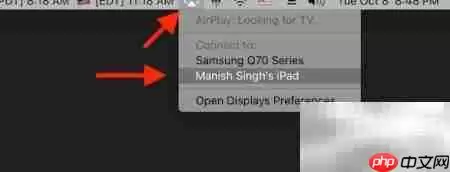
连接成功后,iPad就会作为扩展显示器开始工作。你可以直接把Mac上的任意窗口拖拽到iPad屏幕,实现跨屏的自由调度和无缝协作。
启动方式二:通过系统偏好设置
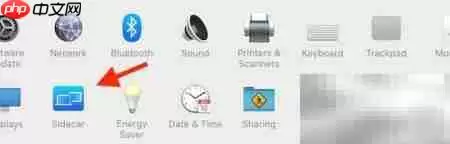
另一种方法是进入「系统偏好设置」→「Sidecar」,在「选择设备」下拉菜单中手动指定你的iPad,之后同样可以在iPad上正常使用Sidecar功能。
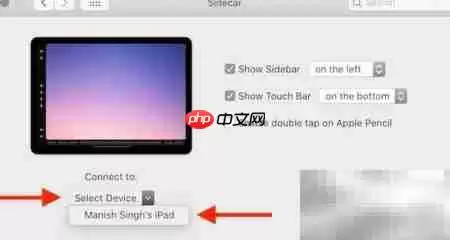
Sidecar 日常使用与个性化定制方法
虽然iPad本身就能充当副屏,但macOS内置的Sidecar控制模块能极大增强操作的便捷性和界面的可控性。
比如,开启镜像模式后,你甚至可以拿着iPad在远离Mac主机的地方进行远程操控,打破了空间限制,提升了办公的灵活性。
连接iPad后,点击菜单栏的Sidecar图标,选择「镜像内置视网膜显示屏」就能快速启用镜像功能。
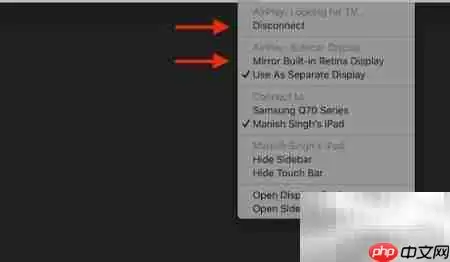
iPad 端界面解析
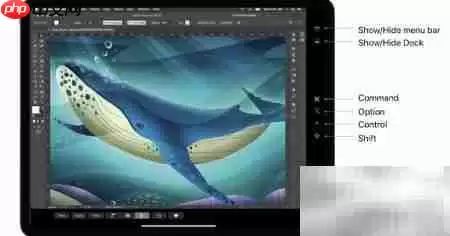
iPad端的Sidecar界面设计得很清晰:
- 右侧是固定的侧边栏;
- 底部集成了虚拟Touch Bar——即使你的Mac没有实体Touch Bar,也能完整享受这个交互特性。
侧边栏的功能布局如下:
- 顶部:提供了「显示/隐藏菜单栏」与「显示/隐藏程序坞」的开关,方便你在Mac上启用全屏应用时保持界面清爽。
- 中段:集成了Command、Option、Control和Shift这四个常用的修饰键,双击其中任何一个,可以将其锁定为持续激活状态。
- 底部:设有「撤销」、「调出键盘」与「断开连接」三个快捷按钮。
点击「键盘」按钮会唤出iPadOS的浮动迷你键盘,支持滑动输入和手势快捷操作;点击「断开连接」则会立即终止当前的Sidecar会话。
界面自定义设置
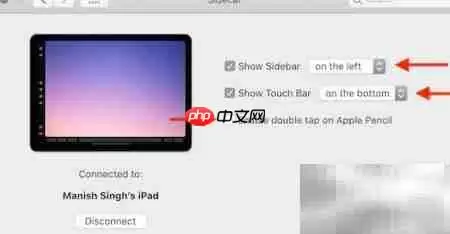
你还可以通过「系统偏好设置」→「Sidecar」→「iPad 设置」对Sidecar的界面布局和功能进行深度自定义。
- 利用「显示侧栏」旁边的方位下拉菜单,你可以把侧边栏移到屏幕左侧或右侧;
- 通过「显示触摸栏」选项,还能自由设定虚拟Touch Bar显示在屏幕顶部还是底部。
如果不需要侧边栏或虚拟Touch Bar,可以分别取消勾选「显示侧栏」与「显示触摸栏」来彻底关闭对应的组件。
如果你高频使用Apple Pencil,建议开启「在Apple Pencil上启用双击」功能,并将双击动作映射为Mac系统的右键点击,这能大幅提升操作效率和精准度。
如何断开连接
最后,断开连接也很简单。
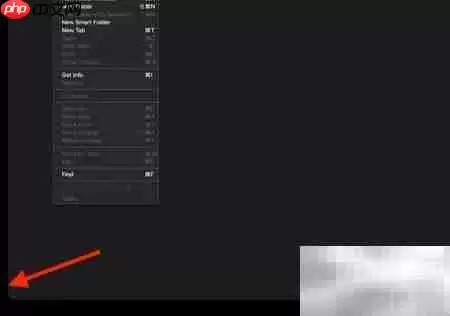
在iPad屏幕的右下角或左下角(取决于你的侧边栏位置),点击「断开连接」按钮,就能即时退出Sidecar模式。
同样,你也可以在Mac的菜单栏点击AirPlay图标,选择当前已连接的iPad,然后点击「断开连接」来完成退出操作。

来源:整理自互联网
免责声明:文中图文均来自网络,如有侵权请联系删除,心愿游戏发布此文仅为传递信息,不代表心愿游戏认同其观点或证实其描述。
相关文章
更多-

- 万店掌iPad版专属适配及横竖屏切换设置
- 时间:2026-06-16
-

- 苹果iPad能否更换系统字体?详细操作指南与步骤
- 时间:2026-06-15
-

- 苹果iPad字体更换详细教程方法与步骤全攻略
- 时间:2026-06-15
-

- iPad Air5强制关机教程 无响应状态下详细断电步骤
- 时间:2026-06-15
-

- iPad Air5关机方法:常规与快捷按键操作指南
- 时间:2026-06-15
-

- iPad Air 5如何彻底卸载隐藏软件并清理储存空间
- 时间:2026-06-15
-

- iPad Air 5选64G还是256G?容量深度评测
- 时间:2026-06-15
-

- iPadAir5电池寿命查看与损耗程度查询方法
- 时间:2026-06-13
精选合集
更多大家都在玩
大家都在看
更多-

- 热门绘图软件排行榜推荐
- 时间:2026-06-16
-

- 真实靠谱的找工作APP推荐
- 时间:2026-06-16
-

- 车辆定位软件推荐 好用的车辆位置追踪App
- 时间:2026-06-16
-

- 影视大全免费看电视剧软件推荐
- 时间:2026-06-16
-

- 已卸载应用找回方法及免费恢复软件推荐
- 时间:2026-06-16
-

- 永久免费追剧App推荐,这些软件真正永久免费
- 时间:2026-06-16
-

- 影视大全纯净版免费追剧软件推荐下载合集
- 时间:2026-06-16
-

- 好用的无广告追剧软件推荐 有哪些值得下载
- 时间:2026-06-16