图片压缩教程:用格式工厂快速减小图片文件大小
时间:2026-05-24 | 作者:318050 | 阅读:0格式工厂图片处理:快速上手指南
想给图片换个格式或压缩体积?格式工厂是一个操作顺手的老牌工具。只需跟随以下步骤,一分钟即可完成。
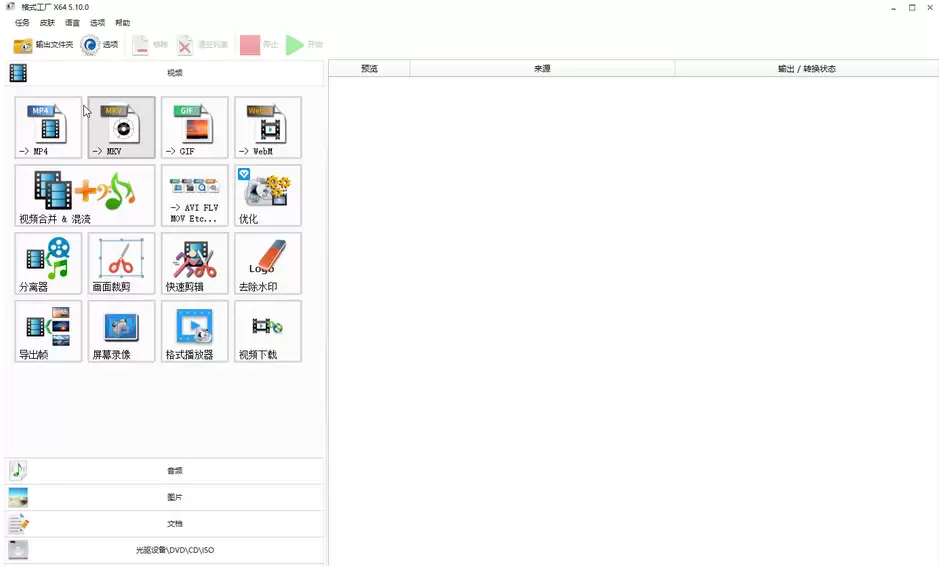
第一步:打开软件与设置
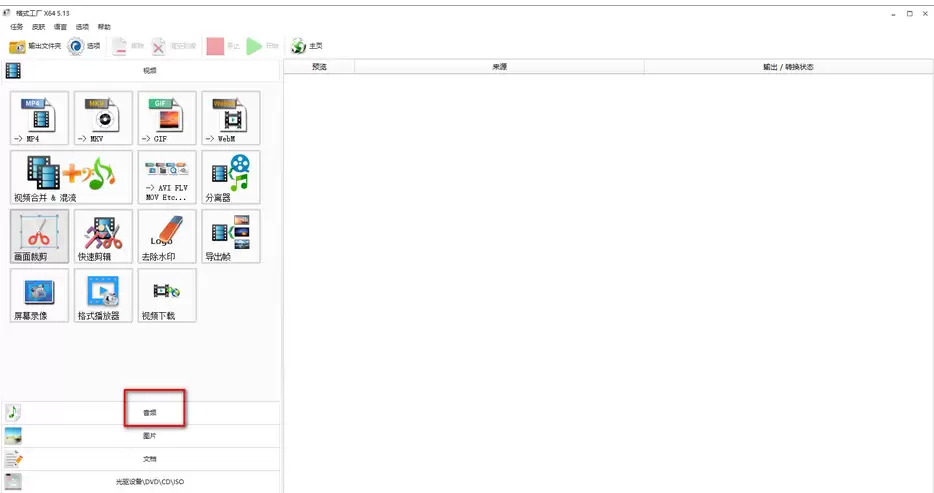
双击打开格式工厂,进入主界面。在界面左上角,找到并点击“选项”按钮。
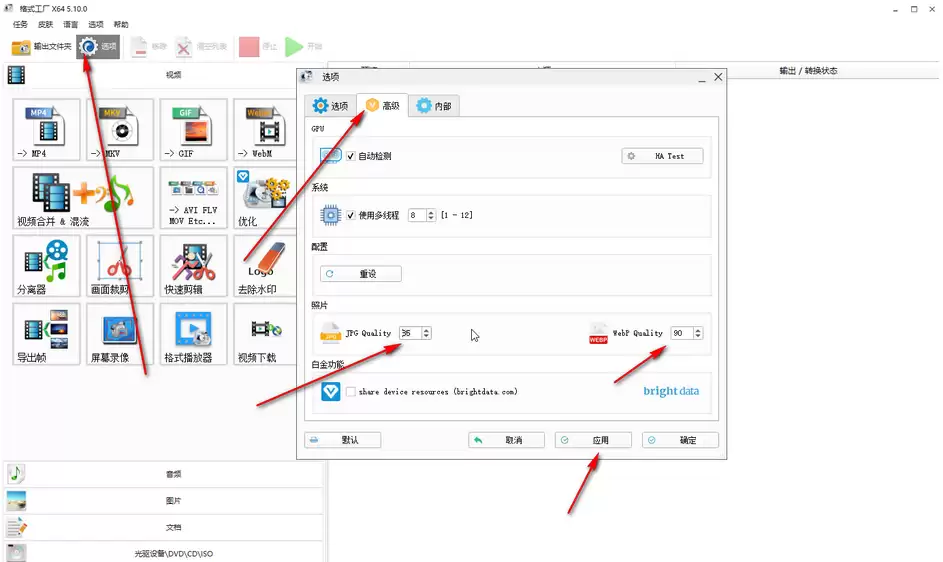
在弹出的设置窗口中,点击“高级”选项卡。
你可以在此调整图片的输出质量:追求清晰度可调高,需要小体积可适当调低。
设置完成后,依次点击“应用”和“确定”保存设置。
第二步:选择格式与添加文件
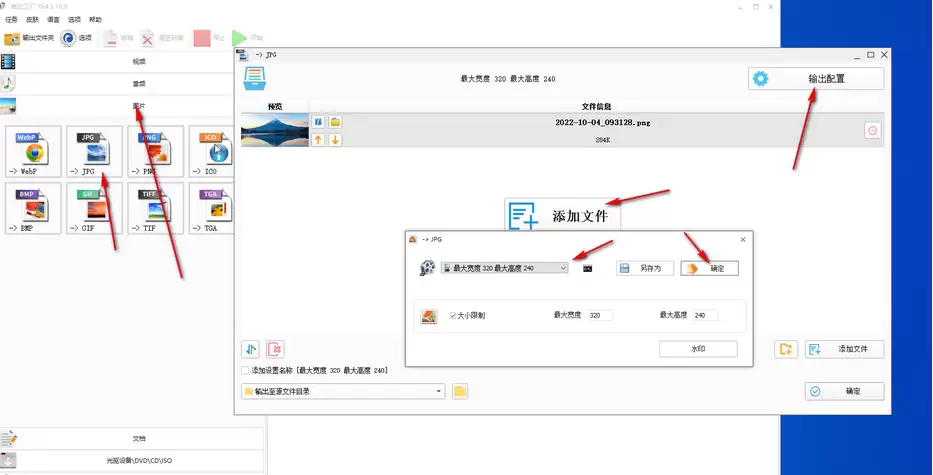
回到主界面,展开左侧功能区的“图片”栏。
这里列出了所有支持的格式,如JPG、PNG、WebP等。选择你需要的目标格式。
点击“添加文件”按钮,导入需要处理的图片。
如需调整尺寸,可点击旁边的“输入配置”按钮,精确设置图片的宽度和高度。
准备就绪后,点击“确定”。
第三步:设置输出路径
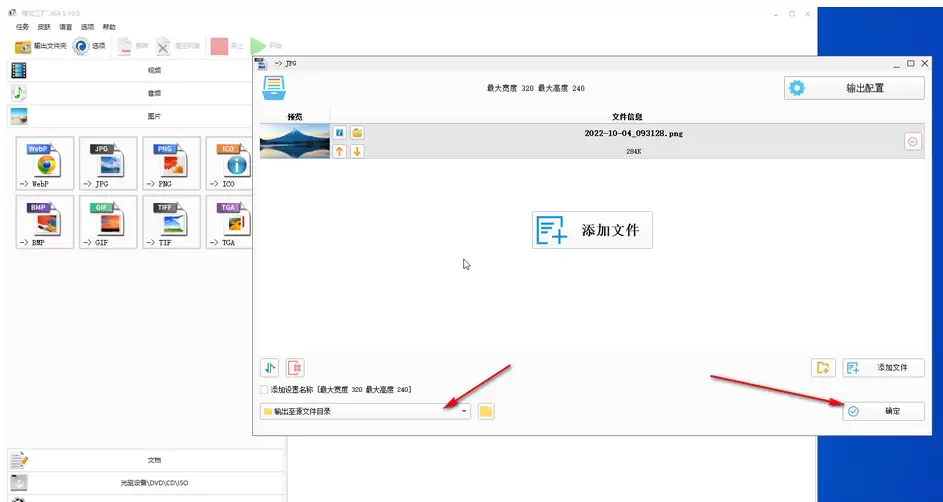
在开始转换前,于窗口左下方设置转换后图片的保存位置。
选择一个你熟悉的文件夹,方便后续查找。然后,再次点击“确定”。
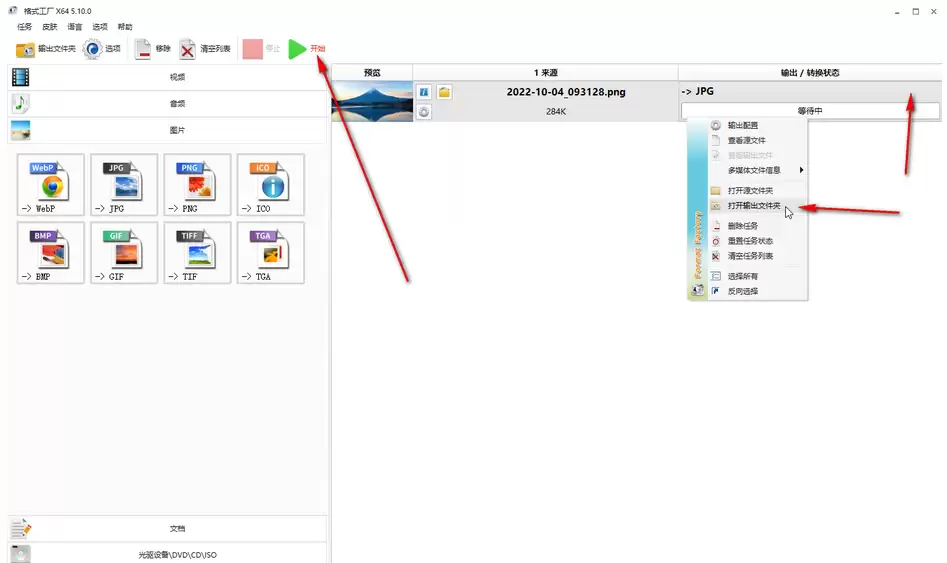
第四步:开始转换与查看结果
此时,主界面任务列表会出现你的任务,状态显示为“等待中”。
点击上方的“开始”按钮,程序将自动处理,通常只需几秒钟。
完成后,快速找到图片的方法有两种:
- 直接点击已完成的任务,界面右上角会出现工具栏,点击其中的黄色文件夹图标即可打开输出目录。
- 在任务上右键点击,选择“打开输出文件夹”,也可直达保存位置。

来源:整理自互联网
免责声明:文中图文均来自网络,如有侵权请联系删除,心愿游戏发布此文仅为传递信息,不代表心愿游戏认同其观点或证实其描述。
相关文章
更多-
- 视频压缩教程:用格式工厂轻松缩小视频文件大小
- 时间:2026-05-24
-
- 格式工厂添加字幕详细教程:简单三步完成视频字幕制作
- 时间:2026-05-24
-
- 格式工厂剪辑音乐教程:从入门到精通
- 时间:2026-05-24
-
- 视频静音处理教程 格式工厂去除音频方法详解
- 时间:2026-05-24
-
- MP4格式转换教程:使用格式工厂轻松完成视频转换
- 时间:2026-05-24
-
- MP3格式转换教程 详解格式工厂操作步骤
- 时间:2026-05-24
-
- 格式工厂音频截取教程:轻松剪辑音乐片段
- 时间:2026-05-24
-
- 视频转MP3格式工厂操作步骤详解
- 时间:2026-05-24
精选合集
更多大家都在玩

大家都在看
更多-
- Polarr照片添加自定义水印详细步骤指南
- 时间:2026-05-24
-
- Windows Server 2003 时间服务关闭与配置方法
- 时间:2026-05-24
-
- 风影播放器迷你模式开启与使用教程
- 时间:2026-05-24
-

- 店铺进销存软件哪个好用
- 时间:2026-05-24
-
- 园林绿化工程报价单制作方法与预算模板
- 时间:2026-05-24
-
- ST Visual Develop创建工程详细步骤教程
- 时间:2026-05-24
-
- 查看运行进程文件名的多种方法与详细步骤
- 时间:2026-05-24
-
- HTTP 500.19内部服务器错误原因与解决方法详解
- 时间:2026-05-24