Edge浏览器密码泄露警告关闭与安全扫描停用方法
时间:2026-05-24 | 作者:318050 | 阅读:0如果你在 Microsoft Edge 浏览器中频繁看到“密码已在泄露数据库中被发现”的红色警告,这是浏览器“密码监视器”在起作用。它正在将你保存的密码与云端泄露数据库进行比对。
虽然这是一项安全功能,但频繁提醒可能令人困扰。如果你希望关闭这些警告,可以尝试以下几种有效方法。
一、关闭密码监视器主开关
这是最直接的方法,可从源头切断警告。关闭后,浏览器将停止自动扫描和比对密码泄露行为,相关通知也会消失。
操作路径如下:
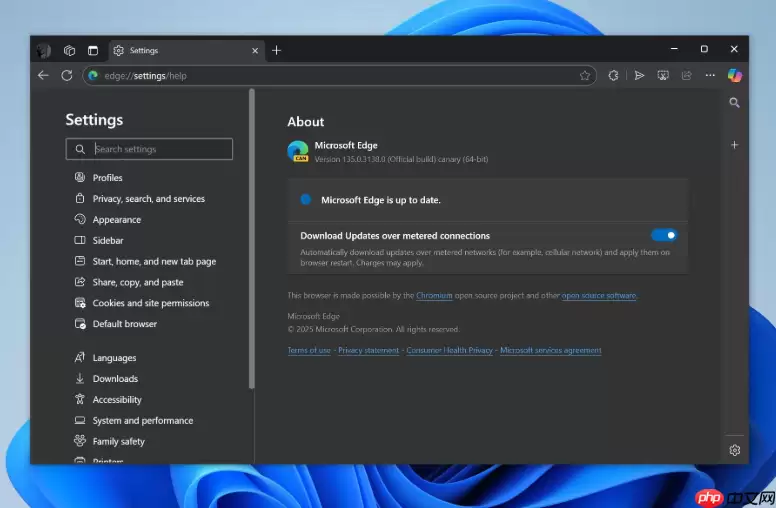
- 点击浏览器右上角的“…”菜单,进入“设置”。
- 在左侧选择“个人资料”,点击右侧的“密码”。
- 滚动到“密码监视器”区域,找到关键开关——“在联机泄漏中发现密码时显示警报”。
- 将其切换至关闭状态。
二、禁用密码重用警告
即使关闭了主监视器,另一个独立模块——“密码重用警告”可能仍在工作。它会在你于多个网站重复使用同一密码时发出提示。
如需彻底关闭,请按以下步骤操作:
- 在浏览器地址栏输入 edge://settings/privacy 并访问。
- 进入隐私设置页面,向下滚动至“安全性”部分。
- 点击“管理密码保护设置”。
- 找到 “在可疑网站上重复使用密码时发出警告” 选项,并将其关闭。
三、通过组策略彻底屏蔽(仅限 Windows 专业版/企业版)
对于 Windows 专业版或企业版用户,可通过组策略编辑器进行底层强制设置。生效后,用户无法在浏览器设置中轻易更改。
操作方法如下:
- 按下 Win + R 键,输入 gpedit.msc 并回车。
- 打开本地组策略编辑器。
- 依次展开左侧目录:计算机配置 → 管理模板 → Windows 组件 → Microsoft Edge。
- 在右侧找到并双击 “配置密码保护警告触发器”。
- 选择“已启用”,在下拉选项中选择 “关闭密码保护警告”。
- 点击“确定”保存,重启 Edge 浏览器使策略生效。
四、清除已标记的泄露密码条目
关闭提醒后,历史记录可能仍在。之前被标记为“已泄露”的密码条目会带有视觉标识。为保持界面清爽,可手动清理。
操作步骤:
- 在地址栏输入 edge://settings/passwords。
- 进入密码管理页面,点击左侧菜单中的“密码监视器”。
- 在“已泄露的密码”列表中,逐个点击记录右侧的 “忽略” 按钮,将其从警告列表中移除。
五、禁用密码同步
密码监视器的工作原理依赖于将密码同步到微软云端。关闭密码同步后,本地密码不再上传,云端比对失去数据基础,警告便不会产生。
关闭方法:
- 进入“设置 → 个人资料 → 密码”页面。
- 找到 “同步已保存的密码” 选项。
- 将其开关关闭,系统提示时确认点击 “关闭同步” 即可。
通过以上任一或组合方法,你都可以有效管理或消除 Microsoft Edge 的密码泄露警告。
从安全最佳实践出发,定期检查并使用强且唯一的密码,依然是保护账户安全最可靠的基石。

来源:整理自互联网
免责声明:文中图文均来自网络,如有侵权请联系删除,心愿游戏发布此文仅为传递信息,不代表心愿游戏认同其观点或证实其描述。
相关文章
更多-
- Edge浏览器PDF签名与表单填写配置指南
- 时间:2026-05-24
-
- Edge浏览器关闭地址栏自动重写与跳转重定向教程
- 时间:2026-05-24
-
- Edge浏览器关闭启动恢复会话提示的详细方法
- 时间:2026-05-23
-
- 笔记本插电时如何开启Edge浏览器性能模式提升运行效率
- 时间:2026-05-23
-

- 关闭Edge浏览器预加载网页节省流量设置教程
- 时间:2026-05-23
-
- Edge浏览器侧边栏搜索框关闭与必应检索禁用教程
- 时间:2026-05-23
-
- Edge浏览器新建空白页的详细步骤与快捷键指南
- 时间:2026-05-23
-
- Edge浏览器开启引文功能步骤详解
- 时间:2026-05-23
精选合集
更多大家都在玩



大家都在看
更多-

- Polarr照片添加自定义水印详细步骤指南
- 时间:2026-05-24
-
- Windows Server 2003 时间服务关闭与配置方法
- 时间:2026-05-24
-

- 风影播放器迷你模式开启与使用教程
- 时间:2026-05-24
-
- 店铺进销存软件哪个好用
- 时间:2026-05-24
-
- 园林绿化工程报价单制作方法与预算模板
- 时间:2026-05-24
-
- ST Visual Develop创建工程详细步骤教程
- 时间:2026-05-24
-

- 查看运行进程文件名的多种方法与详细步骤
- 时间:2026-05-24
-
- HTTP 500.19内部服务器错误原因与解决方法详解
- 时间:2026-05-24