微信电脑版扫一扫功能使用教程
时间:2026-05-24 | 作者:318050 | 阅读:0微信电脑版作为官方推出的跨平台工具,其核心价值在于将熟悉的移动端体验无缝延伸至桌面环境。它不仅保留了手机版的完整功能,更凭借大屏幕和键鼠操作的优势,在办公、学习等需要高效处理信息的场景下显得尤为得心应手。无论是同步消息、传输文件还是管理群聊,都能实现设备间的流畅衔接。当然,很多用户初上手时可能会好奇:在电脑上该如何使用“扫一扫”这个移动端的高频功能呢?其实,电脑版通过一种更符合桌面逻辑的方式实现了二维码识别,下面就来详细拆解其操作路径。

第一步:准备工作
首先,请确保你已在电脑上成功安装并登录了微信电脑版客户端。这是所有后续操作的基础。
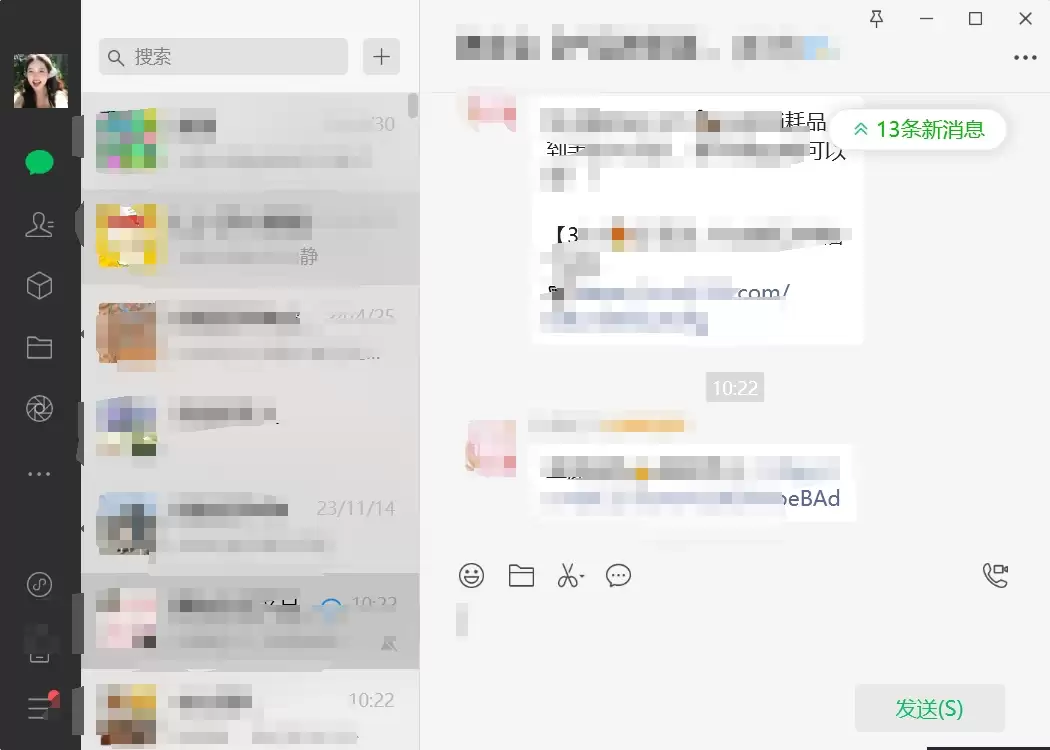
第二步:定位二维码
在微信主界面的聊天列表中,找到包含你需要扫描的二维码图片的那条对话,点击进入具体的聊天窗口。
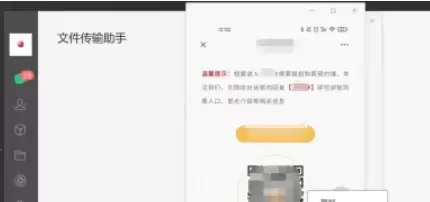
第三步:打开图片
在聊天记录里找到该二维码图片,用鼠标双击它。图片通常会以独立窗口或预览模式展开,以便进行后续操作。
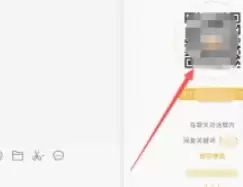
第四步:启动识别
这是关键的一步。在已打开的二维码图片上,单击鼠标右键,会弹出一个功能菜单。此时,请选择菜单中的“识别图中二维码”选项。
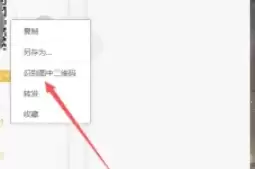
第五步:查看结果
微信会自动解析二维码内容。识别成功后,会根据二维码的类型触发相应的动作——可能是跳转到一个网页、显示一段文本信息、弹出添加好友的卡片,或是执行其他预设功能。你只需根据屏幕提示进行下一步操作即可。
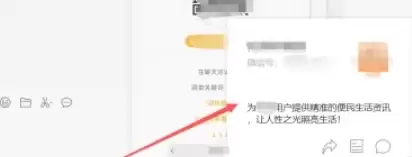
整个过程清晰明了,本质上是将手机端的“扫描”动作,转化为了电脑端更符合使用习惯的“右键识别”动作。这样一来,即使在桌面环境下,也能轻松处理各种二维码场景,无需再在设备间来回切换。

来源:整理自互联网
免责声明:文中图文均来自网络,如有侵权请联系删除,心愿游戏发布此文仅为传递信息,不代表心愿游戏认同其观点或证实其描述。
相关文章
更多-

- 微信面对面发红包的方法步骤
- 时间:2026-06-16
-

- 苹果手机滚动截长图教程与微信截不了原因
- 时间:2026-06-16
-

- 微信支付发布AI接入工具箱2.0:Token消耗少一半!
- 时间:2026-06-15
-

- 微信公众号后台登录入口与详细步骤指南
- 时间:2026-06-15
-

- 微信客户端备注设置详细操作步骤指南
- 时间:2026-06-15
-

- 微信视频静音播放设置方法
- 时间:2026-06-15
-

- 微信视频美颜设置方法
- 时间:2026-06-14
-

- 微信自定义通知铃声的设置方法及详细步骤
- 时间:2026-06-14
精选合集
更多大家都在玩
大家都在看
更多-

- 热门绘图软件排行榜推荐
- 时间:2026-06-16
-

- 真实靠谱的找工作APP推荐
- 时间:2026-06-16
-

- 车辆定位软件推荐 好用的车辆位置追踪App
- 时间:2026-06-16
-

- 影视大全免费看电视剧软件推荐
- 时间:2026-06-16
-

- 已卸载应用找回方法及免费恢复软件推荐
- 时间:2026-06-16
-

- 永久免费追剧App推荐,这些软件真正永久免费
- 时间:2026-06-16
-

- 影视大全纯净版免费追剧软件推荐下载合集
- 时间:2026-06-16
-

- 好用的无广告追剧软件推荐 有哪些值得下载
- 时间:2026-06-16