电脑版微信朋友圈发布图文教程
时间:2026-05-24 | 作者:318050 | 阅读:0作为一款拥有超过10亿用户的国民级应用,微信早已不局限于手机。它的电脑版,在保持核心通讯功能的同时,极大地拓展了我们的办公与社交场景。今天,我们就来详细聊聊,如何在电脑端优雅地发布一条朋友圈,让你在高效工作的间隙,也能轻松分享生活。

第一步:找到入口
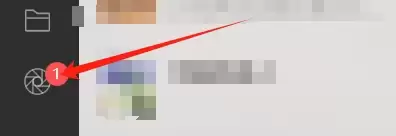
首先,在电脑上登录你的微信。在左侧功能栏底部,找到并点击那个熟悉的“发现”图标。随后,在展开的页面中,点击“朋友圈”按钮,即可进入电脑版的朋友圈界面。
第二步:启动创作
进入朋友圈页面后,注意右上角。那里有一个相机形状的图标,它就是发布新动态的起点。点击它,内容编辑面板便会随之弹出。

第三步:编辑内容
现在,你可以大展身手了。在编辑面板中,输入你想分享的文字,上传图片或视频。别忘了,你还可以添加位置信息,让朋友们知道你的足迹。

第四步:设置权限
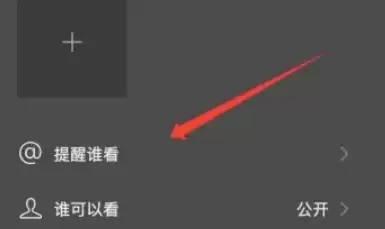
内容准备好后,隐私设置是关键。你可以灵活选择这条动态的可见范围:是向所有人公开,还是仅部分好友可见,或者只留给自己。同时,也能设置是否允许朋友评论或转发。
第五步:点击发表
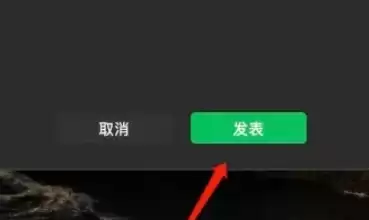
一切确认无误后,点击编辑面板底部的“发表”按钮,你的动态就即将飞向朋友圈。
第六步:发布成功
发布成功后,这条朋友圈会立刻出现在你的个人主页。同时,所有被你设置为可见的好友,在他们的朋友圈里也能看到你的最新分享。

来源:整理自互联网
免责声明:文中图文均来自网络,如有侵权请联系删除,心愿游戏发布此文仅为传递信息,不代表心愿游戏认同其观点或证实其描述。
相关文章
更多-

- 微信面对面发红包的方法步骤
- 时间:2026-06-16
-

- 苹果手机滚动截长图教程与微信截不了原因
- 时间:2026-06-16
-

- 微信支付发布AI接入工具箱2.0:Token消耗少一半!
- 时间:2026-06-15
-

- 微信公众号后台登录入口与详细步骤指南
- 时间:2026-06-15
-

- 微信客户端备注设置详细操作步骤指南
- 时间:2026-06-15
-

- 微信视频静音播放设置方法
- 时间:2026-06-15
-

- 微信视频美颜设置方法
- 时间:2026-06-14
-

- 微信自定义通知铃声的设置方法及详细步骤
- 时间:2026-06-14
精选合集
更多大家都在玩
大家都在看
更多-

- 热门绘图软件排行榜推荐
- 时间:2026-06-16
-

- 真实靠谱的找工作APP推荐
- 时间:2026-06-16
-

- 车辆定位软件推荐 好用的车辆位置追踪App
- 时间:2026-06-16
-

- 影视大全免费看电视剧软件推荐
- 时间:2026-06-16
-

- 已卸载应用找回方法及免费恢复软件推荐
- 时间:2026-06-16
-

- 永久免费追剧App推荐,这些软件真正永久免费
- 时间:2026-06-16
-

- 影视大全纯净版免费追剧软件推荐下载合集
- 时间:2026-06-16
-

- 好用的无广告追剧软件推荐 有哪些值得下载
- 时间:2026-06-16