电脑主板正常温度范围是多少 详细解答与参考标准
时间:2026-05-25 | 作者:318050 | 阅读:0
电脑用久了,或者一跑大型游戏,机箱就呼呼作响,你是不是也担心过硬件会不会“发烧”?
尤其是主板,作为所有硬件的“地基”,它的温度状况直接关系到整台电脑的稳定性和寿命。
今天,我们就来彻底搞清楚:主板温度到底多少算正常,以及万一“发烧”了,我们该如何精准“降温”。
一、主板温度多少算正常
首先得明确一点,主板的正常工作温度并非一个固定值。它会随着环境温度、机箱散热配置以及主板自身用料的不同而浮动。
不过,一个普遍适用的参考范围还是有的:
- 待机状态:通常在30℃到50℃之间,这个区间非常健康,说明散热环境良好。
- 中等负载:比如日常办公、网页浏览或者轻度游戏,温度会上升到50℃至70℃。只要在这个范围内,也完全不必担心。
- 高强度运行:进行视频渲染、3D建模或者玩大型3A游戏时,主板温度可能会达到70℃到85℃。这算是高负载下的正常表现,但已经需要关注了。
- 警戒温度:一旦持续超过90℃,系统就可能出现卡顿、自动重启甚至蓝屏,长期如此无疑会损伤硬件。所以,这个温度线是必须警惕的红线。
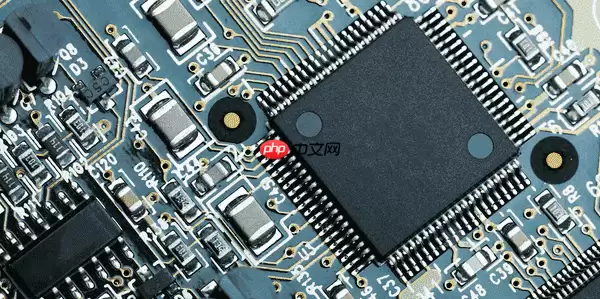
简单来说,保持主板在85℃以下长期运行是比较稳妥的。如果发现温度经常“飘红”,那就得着手排查问题了。
二、如何检测主板温度
想知道主板“体温”,靠手摸可不靠谱。下面两种方法,可以帮你获得准确数据。
1. 使用专业软件实时监控
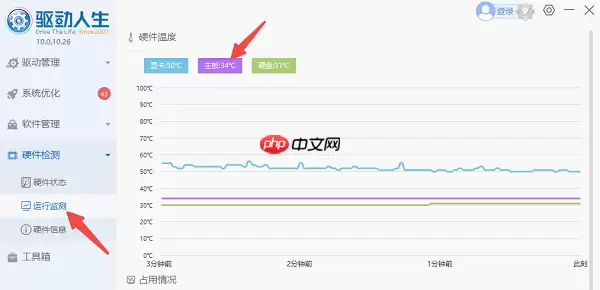
对于绝大多数用户,最方便的办法是借助第三方硬件监测软件。这类软件通常界面友好,数据全面。
不仅能看主板温度,CPU、显卡、硬盘的状态也一目了然。
操作起来也很简单:打开软件,找到“硬件检测”或“运行监测”之类的功能模块,就能看到各项硬件的实时温度曲线了。
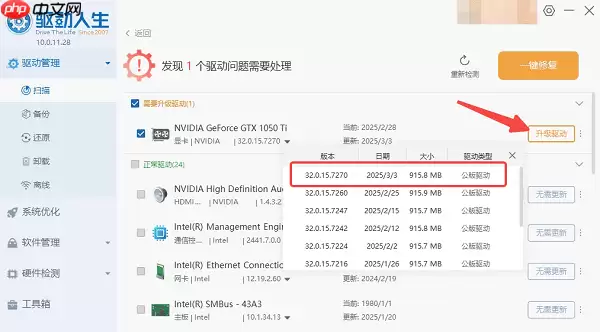
如果顺带发现驱动版本过旧,不少软件也提供一键升级功能,这对提升系统稳定性也有帮助。
2. 进入BIOS查看基础读数
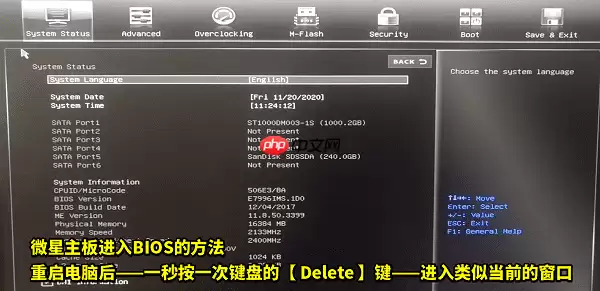
如果你喜欢更底层的方式,或者电脑刚组装好还没装系统,那么BIOS(或UEFI)自带的硬件健康监测功能就是最佳选择。
具体操作是:
- 重启电脑,在开机自检画面出现时,快速按下Del、F2或F10键(具体按键因主板品牌而异)进入BIOS设置界面。
- 然后,在里面寻找“Hardware Monitor”、“PC Health Status”或类似的选项。
- 就能找到“Motherboard Temperature”的读数了。这里显示的是相对基础的瞬时温度,适合快速判断。
三、主板温度过高怎么办?常见原因与应对策略
如果检测发现主板温度确实偏高,别慌。我们可以从易到难,一步步排查和解决。
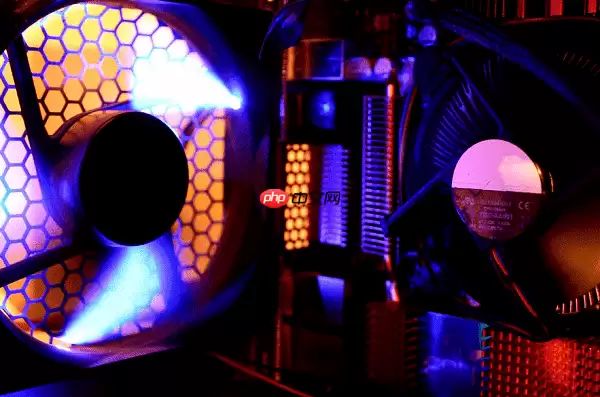
1. 改善机箱内部散热环境
很多时候,主板温度高只是“被连累”了。整个机箱像个闷罐,热量散不出去,所有硬件温度都会升高。
首先,检查风道设计。理想的状态是前面板或底部有风扇吸入冷空气,后部及顶部有风扇将热空气排出,形成有效对流。
其次,定期清灰。灰尘是散热的头号杀手,特别是CPU散热器、显卡散热鳍片以及机箱风扇上的积尘,会严重阻碍空气流动。定期用气吹或软毛刷清理,效果立竿见影。
最后,考虑加装风扇。如果机箱风扇数量不足,在关键位置加装一两把风扇,也能显著提升空气流通效率。
2. 更换老化的导热硅脂
这个原因容易被忽略。主板上为芯片组(如南桥)或供电模组(VRM)散热的金属片,其下方通常涂有导热硅脂。
这种硅脂长时间处于高温下会干涸、老化,导热性能大幅下降,导致热量堆积在芯片上。
如果你有一定动手能力,可以尝试:
- 关闭电源后,拆下对应的散热片。
- 用无绒布和酒精清洁掉已经干硬的旧硅脂。
- 重新涂抹上高质量的新导热硅脂(如Arctic MX-4、Thermal Grizzly系列等),再装回散热片。
这一招对于改善芯片组局部过热往往有奇效。
3. 控制“发热大户”的输出
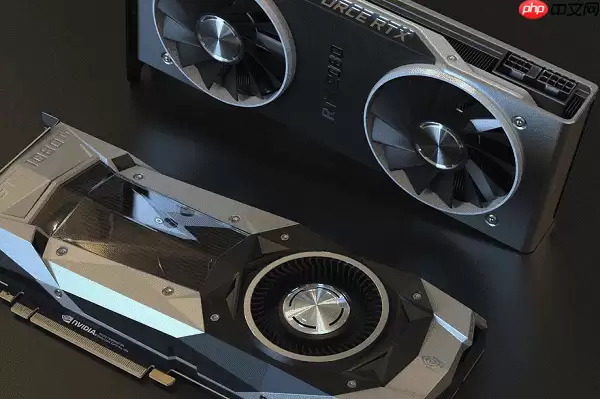
CPU和显卡是机箱里的两大热源,它们的发热会直接烘烤周围的主板区域,尤其是供电部分。
对于CPU:可以进入BIOS,适当调整功耗墙(PL1/PL2)限制,或者稍微降低一点运行电压,能在几乎不影响性能的前提下有效减少发热。
对于显卡:可以使用像MSI Afterburner这样的工具,手动提高风扇转速曲线,让热量更快被排出。
同时,养成习惯,关闭不必要的后台程序,也能减轻整体系统负载,从而降低发热。
4. 升级散热配置
如果以上方法都试过了,温度还是压不住,那就得考虑“硬件升级”这条路了。
- 针对主板供电模组(VRM)过热:可以加装专用的散热马甲或小型风扇,直接针对热点进行强化散热。
- 对于整体机箱环境温度过高:可以考虑更换散热能力更强的CPU散热器,比如从风冷升级为240mm甚至360mm规格的一体式水冷,能更高效地将核心热量带出机箱。
- 终极方案:如果机箱本身设计就非常紧凑、风道不畅,那么换用一个内部空间更大、通风设计更优的机箱,可能是从根本上解决问题的选择。
总之,主板温度是一个重要的健康指标,但并不可怕。
只要了解正常的范围,掌握监测的方法,并学会一套从简到繁的排查降温策略,你就能让电脑这个“数字伙伴”运行得更稳定、更长久。

来源:整理自互联网
免责声明:文中图文均来自网络,如有侵权请联系删除,心愿游戏发布此文仅为传递信息,不代表心愿游戏认同其观点或证实其描述。
相关文章
更多-

- Bubbly手机版和电脑版数据互通吗详细最新解答
- 时间:2026-06-15
-

- 和彩云网盘电脑网页版在线登录入口
- 时间:2026-06-15
-

- D Tuning电脑版官方下载入口最新版
- 时间:2026-06-15
-

- DMark中文官网直达入口 电脑端官方主页
- 时间:2026-06-15
-

- Thunder Network影响电脑性能吗
- 时间:2026-06-15
-

- 风鸟企业查询电脑端官网网页直达入口
- 时间:2026-06-14
-

- 腾讯通如何安装到电脑?详细步骤与注意事项
- 时间:2026-06-14
-

- 微信电脑版官方下载入口 安全PC客户端下载
- 时间:2026-06-14
精选合集
更多大家都在玩
大家都在看
更多-

- 免费观看动漫的app下载地址推荐
- 时间:2026-06-15
-

- 手机邮箱app下载安装地址分享
- 时间:2026-06-15
-

- QQ浏览器常用网站设置教程 快速添加主页与导航
- 时间:2026-06-15
-

- QQ浏览器登录教程:手机电脑网页端详细步骤
- 时间:2026-06-15
-

- QQ浏览器主页无法修改的解决方法与操作步骤
- 时间:2026-06-15
-

- QQ浏览器广告过滤设置步骤详解
- 时间:2026-06-15
-

- 新手怎样自学办公软件合集
- 时间:2026-06-15
-

- QQ浏览器书签导出教程:详细步骤与图文指南
- 时间:2026-06-15