电脑缓存文件写入失败解决方法
时间:2026-05-25 | 作者:318050 | 阅读:0“Windows缓存文件写入失败”——这个弹窗,相信不少朋友在操作电脑时都遇到过。
它看似是个小提示,背后却可能指向几种不同的系统或硬件问题。别担心,今天我们就来把这个问题拆解清楚,并提供一套从易到难、切实可行的排查与解决方案。
一、非正常关机导致的缓存写入失败
电脑突然断电或强制关机,是最常见的原因之一。
这种情况下,系统缓存可能还未来得及完全写入磁盘,导致文件系统出现轻微的逻辑错误。
修复起来其实很简单:
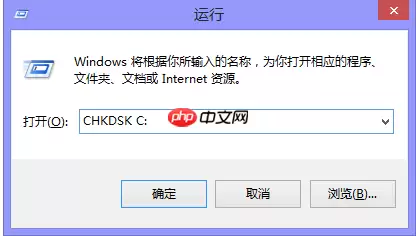
- 打开【运行】窗口(Win+R)。
- 输入命令【CHKDSK 盘符】(例如检查C盘就输入 CHKDSK C:)。
- 按回车执行。
这个命令会扫描并尝试修复磁盘上的文件系统错误。
二、系统错误排查
如果排除了非正常关机,问题依然存在,那我们就需要深入系统层面进行排查了。通常可以按照以下两步走。
第一步:检查磁盘健康状况
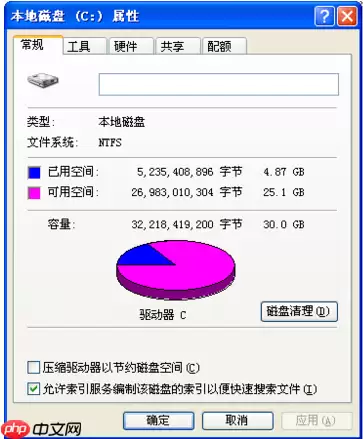
首先,打开【此电脑】,右键点击出现问题的磁盘,选择【属性】。
在弹出的窗口中,切换到【工具】选项卡,点击【检查】按钮。
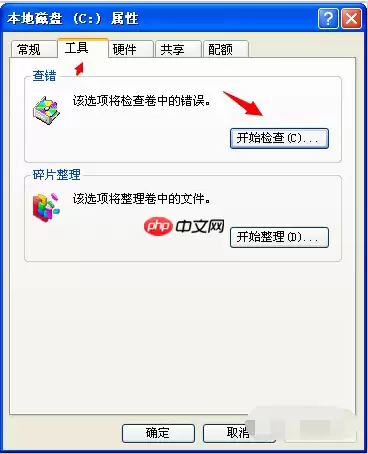
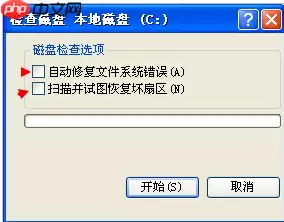
接下来,在检查磁盘的对话框中,建议将两个选项都勾选上,然后点击【开始检查】。
这个过程可能会需要一些时间,系统会自动修复发现的错误。
第二步:调整磁盘策略
假如磁盘检查后问题依旧,我们可以尝试调整一下磁盘的写入缓存策略。
- 再次回到磁盘的【属性】页面,这次切换到【硬件】标签页。
- 在列表中选择对应的磁盘设备,然后点击下方的【属性】按钮。
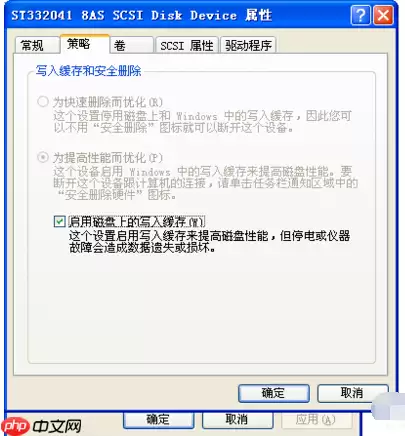
在新弹出的设备属性窗口中,找到【策略】选项卡。
这里通常默认勾选了【启用设备上的写入缓存】。我们可以尝试取消勾选这个选项,然后点击确定。
这个操作会改变数据写入的方式,有时能解决因缓存机制冲突导致的写入失败问题。
三、硬盘存在物理坏道的情况
如果以上软件层面的方法都试过了,问题仍然频繁出现,那就需要警惕硬件问题了——很可能是硬盘出现了物理坏道。
物理坏道是磁盘盘片上的物理损伤,无法通过软件修复,只能进行隔离或更换硬盘。
这里有个基本原则:
- 如果检测出的坏道数量很多,强烈建议直接备份数据并更换硬盘,因为坏道会扩散,继续使用有很高的数据丢失风险。
- 如果坏道很少,且硬盘里没有重要数据,可以尝试下面的方法进行隔离,将其作为临时或非关键存储盘使用。
第一步:检测硬盘状态
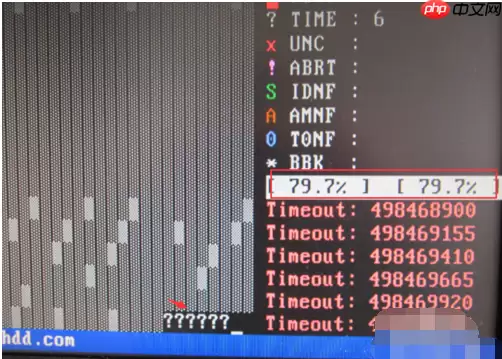
首先,我们需要用专业工具来确认坏道的存在和位置。
像MHDD、Victoria这类工具在DOS或PE环境下运行,可以对硬盘进行深入的表面扫描,准确标记出坏扇区的位置。
第二步:划分有效区域
根据扫描结果,我们知道了坏道所在的区域。
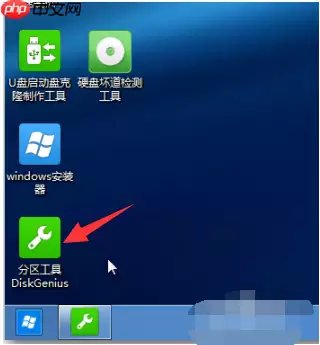
接下来,需要在PE系统下启动分区管理软件,例如【DiskGenius】。
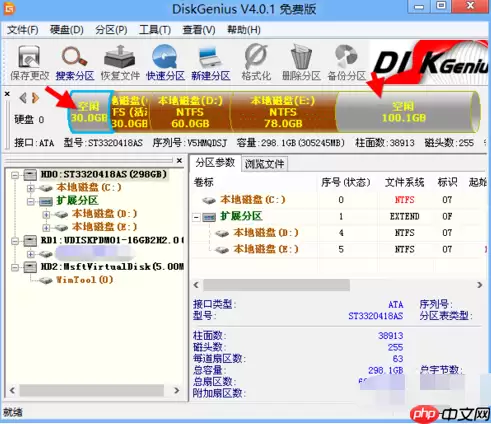
- 找到你的目标硬盘。
- 将包含坏道的那部分磁盘空间单独划分出来。
- 格式化为“未分配空间”即可。
这样,操作系统就不会再往这个损坏的区域读写数据了。
剩下的健康分区,可以正常格式化和使用。
但切记,它只适合存放一些不重要的临时文件或娱乐资料,切勿存放工作文档、珍贵照片等关键数据。

来源:整理自互联网
免责声明:文中图文均来自网络,如有侵权请联系删除,心愿游戏发布此文仅为传递信息,不代表心愿游戏认同其观点或证实其描述。
相关文章
更多-

- Bubbly手机版和电脑版数据互通吗详细最新解答
- 时间:2026-06-15
-

- 和彩云网盘电脑网页版在线登录入口
- 时间:2026-06-15
-

- D Tuning电脑版官方下载入口最新版
- 时间:2026-06-15
-

- DMark中文官网直达入口 电脑端官方主页
- 时间:2026-06-15
-

- Thunder Network影响电脑性能吗
- 时间:2026-06-15
-

- 风鸟企业查询电脑端官网网页直达入口
- 时间:2026-06-14
-

- 腾讯通如何安装到电脑?详细步骤与注意事项
- 时间:2026-06-14
-

- 微信电脑版官方下载入口 安全PC客户端下载
- 时间:2026-06-14
精选合集
更多大家都在玩
大家都在看
更多-

- 免费观看动漫的app下载地址推荐
- 时间:2026-06-15
-

- 手机邮箱app下载安装地址分享
- 时间:2026-06-15
-

- QQ浏览器常用网站设置教程 快速添加主页与导航
- 时间:2026-06-15
-

- QQ浏览器登录教程:手机电脑网页端详细步骤
- 时间:2026-06-15
-

- QQ浏览器主页无法修改的解决方法与操作步骤
- 时间:2026-06-15
-

- QQ浏览器广告过滤设置步骤详解
- 时间:2026-06-15
-

- 新手怎样自学办公软件合集
- 时间:2026-06-15
-

- QQ浏览器书签导出教程:详细步骤与图文指南
- 时间:2026-06-15