路由器192.168.1.1登录修改WiFi密码图文教程
时间:2026-05-25 | 作者:318050 | 阅读:0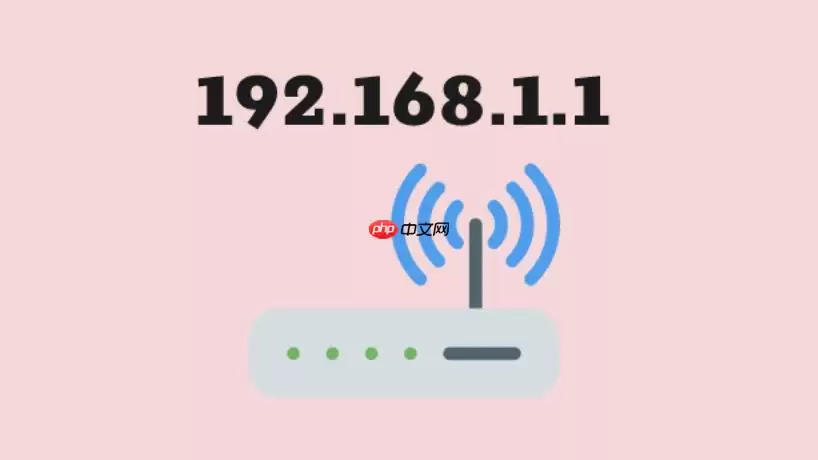
想通过192.168.1.1修改Wi-Fi密码,却进不去管理页面或找不到设置?这通常是连接、地址或登录信息有误。
修改密码的路径不止一条,以下是几种主流可靠的方法。
一、通过网页浏览器登录192.168.1.1修改密码
对于TP-Link、D-Link、腾达、水星等主流品牌,通过浏览器访问管理界面是最经典通用的方法。
整个过程无需安装额外软件。
1. 确保设备连接正确
用于设置的手机或电脑,必须连接到目标路由器的Wi-Fi。
若使用手机,建议关闭移动数据,避免干扰本地访问。
2. 准确输入管理地址
打开浏览器,在地址栏一字不差地输入:http://192.168.1.1。
注意:
- 开头的“http://”不能省略。
- 不要添加“www”或“.com”等后缀。
3. 登录管理后台
输入路由器的管理员账号和密码。
默认组合通常是:用户名:admin,密码:admin。
若已修改过密码,请使用自设密码。若遗忘密码,需参考后文的“物理复位”方法。
4. 找到无线设置选项
登录后,在管理界面寻找“无线设置”、“Wi-Fi设置”或“无线网络”选项。
该选项通常位于顶部导航栏或左侧功能列表。
5. 设置新密码
进入无线设置页面,找到“无线密码”、“PSK密码”或“WPA共享密钥”输入框。
删除旧密码,输入新密码。
安全建议:新密码最好不少于12位,并混合使用大小写字母、数字和特殊符号(如!@#)。
6. 选择加密方式
确认加密方式,请选择WPA2-PSK 或 WPA3-SAE。
避免选择已易被破解的WEP等老旧加密模式。
7. 保存并重启
点击页面上的“保存”、“应用”或“确定”按钮。
路由器将自动重启,指示灯闪烁几十秒后恢复常亮,新密码即生效。
二、使用路由器厂商官方APP远程修改
对于TP-Link易展系列、小米路由器、华三Magic系列等较新设备,使用官方APP更为便捷。
此方法无需记忆IP地址,对手机用户友好。
操作步骤:
- 在App Store搜索并下载对应品牌的官方应用,如TP-Link Tether、Mi WiFi、H3C Magic。
- 打开APP,确保手机蓝牙和Wi-Fi已开启,并允许APP扫描附近设备。
- 在扫描出的设备列表中,找到你的路由器(名称通常与机身标签一致),点击进入管理界面。
- 在APP首页或“网络设置”模块,找到“Wi-Fi设置”或“无线设置”。
- 进入密码设置页面,直接修改新密码。多数APP提供“显示密码”开关,方便核对。
- 若路由器支持双频段,可勾选“同步2.4G/5G密码”选项,然后点击“保存”。
- APP将新配置推送给路由器,成功后会有提示。此时需使用新密码重新连接Wi-Fi。
三、通过物理复位键恢复出厂后重新配置
当忘记管理员密码、网页无法打开或APP无法识别路由器时,可使用此终极方案。
注意:此操作会清除路由器的所有设置,恢复至出厂状态。
操作步骤:
- 确保路由器已通电开机,电源和Wi-Fi指示灯正常亮起。
- 在路由器背面或底部,找到标有RESET或“复位”字样的小孔,准备细牙签或拉直的回形针。
- 在路由器开机状态下,用工具顶住RESET小孔,保持按压10秒钟以上。此时所有指示灯会同时熄灭然后再次全亮(或系统指示灯快速闪烁)。
- 松开工具,等待路由器自动重启,过程约60-90秒。重启后,Wi-Fi名称将恢复为出厂默认格式(如TP-LINK_XXXX)。
- 用手机或电脑连接此默认Wi-Fi信号。
- 打开浏览器,再次访问http://192.168.1.1,使用默认账号密码(admin/admin)登录。
- 系统通常会启动“快速设置向导”。跟随向导依次设置上网方式(如PPPoE拨号)、填写宽带账号密码,最后在无线设置步骤中,即可重新设定Wi-Fi名称和密码。

来源:整理自互联网
免责声明:文中图文均来自网络,如有侵权请联系删除,心愿游戏发布此文仅为传递信息,不代表心愿游戏认同其观点或证实其描述。
相关文章
更多-

- B站手机版WiFi下自动准备安装包设置方法
- 时间:2026-07-18
-
- QQ手机版非WiFi自动下载图片和GIF表情设置方法
- 时间:2026-07-17
-

- 黑鲨手机双WiFi加速开启教程 网络双通道协同设置方法
- 时间:2026-07-15
-
- 摄像机WiFi连接与配网步骤详解
- 时间:2026-07-13
-
- 微博手机版移动网络与WiFi自动播放音视频动图设置
- 时间:2026-07-11
-
-
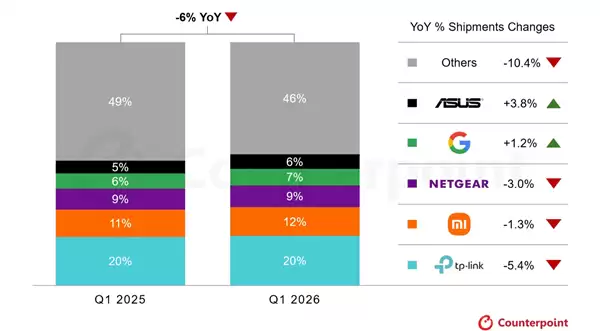
- Q1全球路由器等Wi-Fi CPE设备出货量:TP-Link第一 小米紧随其后
- 时间:2026-07-09
-

- 电脑无法连接无线网络 网络连接失败解决方法
- 时间:2026-07-04
精选合集
更多大家都在玩
热门话题

大家都在看
更多-

- 悟空浏览器静音模式仍有视频广告声音的原因
- 时间:2026-07-18
-

- 夸克浏览器PC版查看网页源代码方法
- 时间:2026-07-18
-

- Safari浏览器WebGL 3D渲染性能不佳原因解析
- 时间:2026-07-18
-
- 中国机器人保姆成真:说一句我渴了机器人主动递水
- 时间:2026-07-18
-

- 米侠浏览器快捷键与手势快速关闭标签页
- 时间:2026-07-18
-

- 企业内网Edge浏览器兼容性站点列表详细设置方法
- 时间:2026-07-18
-

- 百度浏览器网页图片无法显示的解决方法
- 时间:2026-07-18
-

- Edge浏览器收藏夹与扩展插件无法同步的修复方法
- 时间:2026-07-18