快速定位电脑Win键位置及功能详解
时间:2026-05-25 | 作者:318050 | 阅读:0对于Windows用户来说,键盘上的Win键是提升效率的秘密武器。
无论是呼出开始菜单、快速切换任务,还是直接锁定屏幕,都离不开它。但这个天天用到的键,你真的了解吗?
它到底在哪里?万一失灵了怎么办?今天,我们就来把“Win键”彻底说清楚。

一、Win键在哪里?
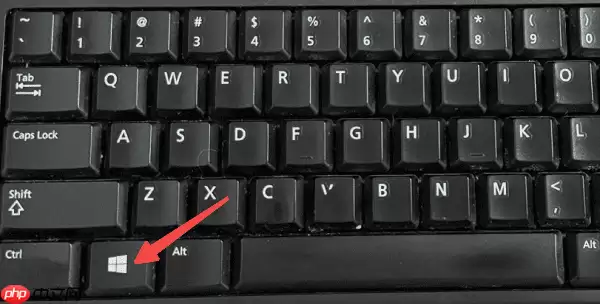
找到Win键很简单。
它的标准位置在键盘左下角,夹在Ctrl键和Alt键之间,上面有Windows徽标。
很多全尺寸键盘在右侧Alt键旁,也会再配一个Win键。
你可以立刻低头看看键盘,找到它按一下——如果开始菜单弹出,那就对了。
二、键盘没有Win键怎么办?
一些紧凑键盘、机械键盘或Mac键盘,可能没有标注Win键甚至直接省略。
别急,有一个万能替代方案:
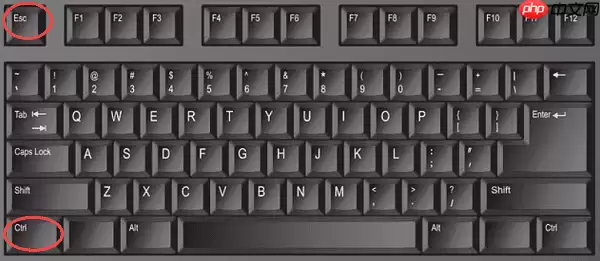
同时按下 Ctrl + Esc 组合键。这个组合的功能和单按Win键完全一样,都能唤出开始菜单。
三、Win键失灵?常见解决方法
找到了键位,但按下去没反应?这通常是软件设置或驱动问题,可以自己解决。
1. 确认Win键是否被锁定
首先排查Win键是否被无意中锁定。很多游戏键盘和笔记本都有此功能,防止游戏时误触。
- 检查键盘是否有“Win Lock”指示灯或按键,按一下切换状态。
- 对于笔记本,试试按 Fn + Win 组合键解锁。
- 如果还不行,重启进入BIOS设置(开机按F2或Del键),查看系统键盘设置里是否有禁用选项。
2. 检查并修复键盘驱动
如果排除了锁定问题,很可能是键盘驱动异常。
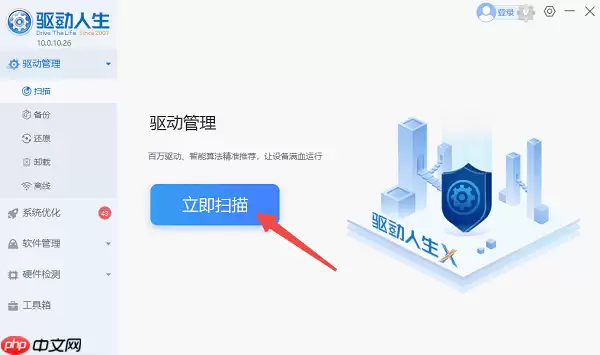
建议使用专业的驱动管理工具进行全面检测和修复。
打开工具后,进入“驱动管理”功能并点击扫描。
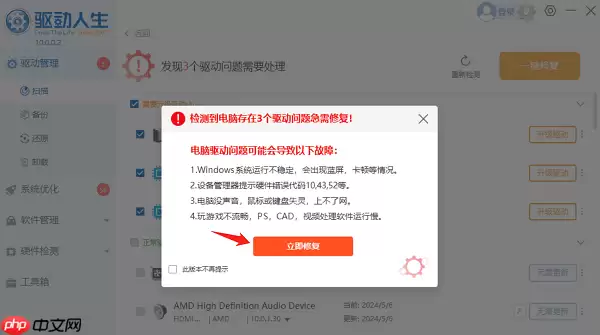
如果检测结果显示“键盘设备”存在异常,直接点击“立即修复”即可。
修复完成后,务必重启电脑让更改生效。
四、巧用Win键快捷键,提升效率
解决了“能用”的问题,接下来追求“好用”。Win键组合快捷键是Windows系统的效率精髓。
记住下面这几个最常用的,操作流畅度立刻提升:
- Win + D:所有窗口瞬间最小化,一键显示桌面,再按一次恢复。
- Win + E:秒开文件资源管理器,管理文件更快捷。
- Win + R:调出“运行”对话框,快速打开程序或系统工具。
- Win + Tab:打开任务视图,管理窗口和虚拟桌面。
- Win + L:立刻锁定电脑,保护隐私安全。
- Win + Shift + S:启动截图工具,自由框选屏幕区域。
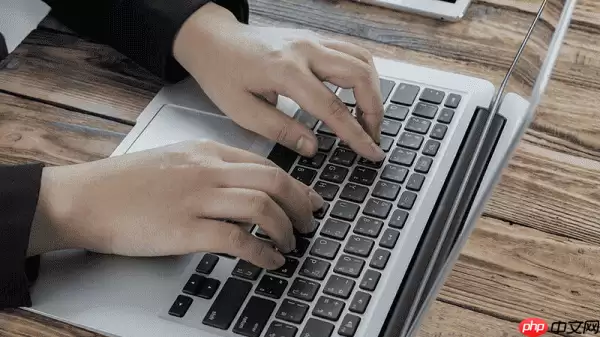
看,一个小小的Win键,从定位、排查到高效使用,门道真不少。
希望这篇梳理能帮你彻底掌握这个关键按键,让它成为你驾驭Windows系统的得力助手。

来源:整理自互联网
免责声明:文中图文均来自网络,如有侵权请联系删除,心愿游戏发布此文仅为传递信息,不代表心愿游戏认同其观点或证实其描述。
相关文章
更多-

- 如何在电脑上模拟运行Ampere
- 时间:2026-06-16
-

- Bubbly手机版和电脑版数据互通吗详细最新解答
- 时间:2026-06-15
-

- 和彩云网盘电脑网页版在线登录入口
- 时间:2026-06-15
-

- D Tuning电脑版官方下载入口最新版
- 时间:2026-06-15
-

- DMark中文官网直达入口 电脑端官方主页
- 时间:2026-06-15
-

- Thunder Network影响电脑性能吗
- 时间:2026-06-15
-

- 风鸟企业查询电脑端官网网页直达入口
- 时间:2026-06-14
-

- 腾讯通如何安装到电脑?详细步骤与注意事项
- 时间:2026-06-14
精选合集
更多大家都在玩
大家都在看
更多-

- 免费观看动漫的app下载地址推荐
- 时间:2026-06-15
-

- 手机邮箱app下载安装地址分享
- 时间:2026-06-15
-

- QQ浏览器常用网站设置教程 快速添加主页与导航
- 时间:2026-06-15
-

- QQ浏览器登录教程:手机电脑网页端详细步骤
- 时间:2026-06-15
-

- QQ浏览器主页无法修改的解决方法与操作步骤
- 时间:2026-06-15
-

- QQ浏览器广告过滤设置步骤详解
- 时间:2026-06-15
-

- 新手怎样自学办公软件合集
- 时间:2026-06-15
-

- QQ浏览器书签导出教程:详细步骤与图文指南
- 时间:2026-06-15