360浏览器无法下载文件的解决方法
时间:2026-05-25 | 作者:318050 | 阅读:0遇到浏览器下载文件时进度条卡住不动,或者明明快下完了却突然提示失败,这事儿确实挺让人头疼的。
别急,这通常不是什么大问题,很可能只是一个内置选项在“帮倒忙”。下面这个简单的方法,或许能立刻解决你的困扰。
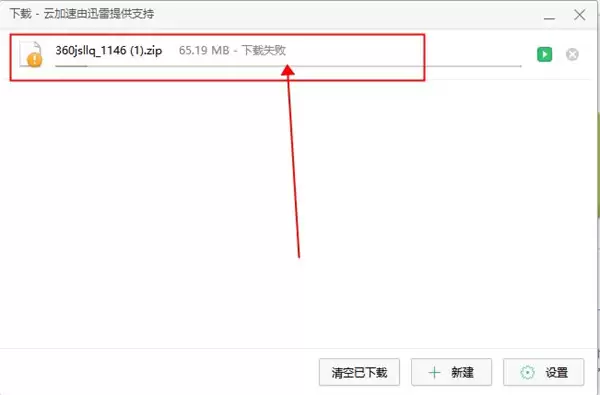
第一步:开始下载
找到你想要的那个文件,点击下载按钮。
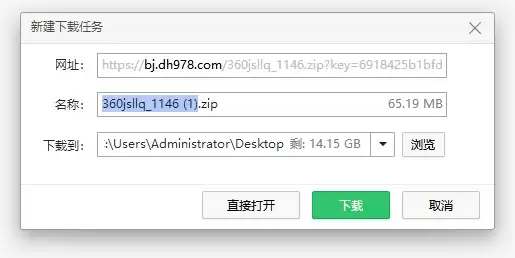
第二步:发现问题
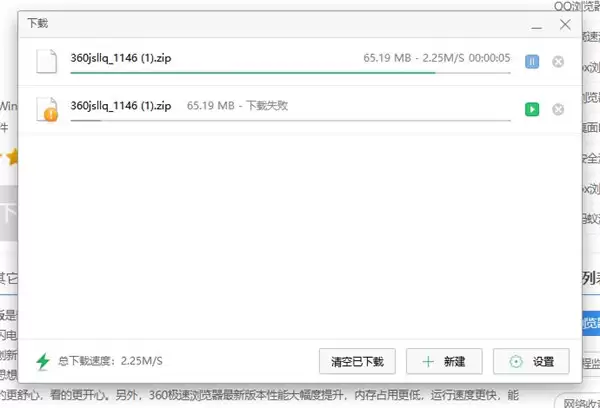
点击下载后,问题就出现了:
- 进度条要么纹丝不动;
- 要么在即将完成时弹窗告诉你“下载失败”。
反复尝试几次,结果可能都一样。
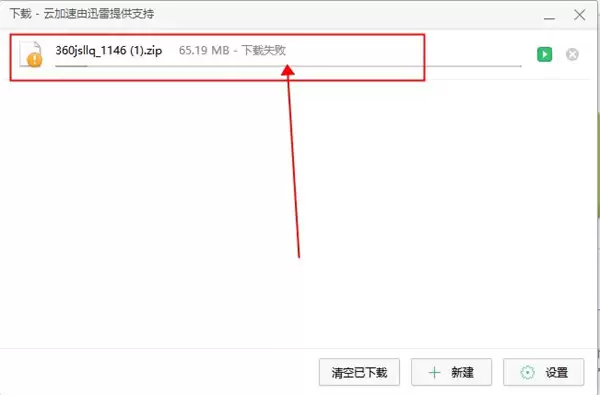
第三步:进入浏览器设置
这时候,先别关掉下载页面。我们转向浏览器的设置:
- 找到浏览器右上角的“三道横线”菜单图标(即【三横】),点击它;
- 在弹出的菜单中选择【设置】。
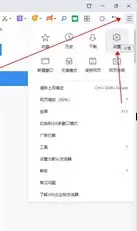
第四步:找到下载设置
进入设置页面后:
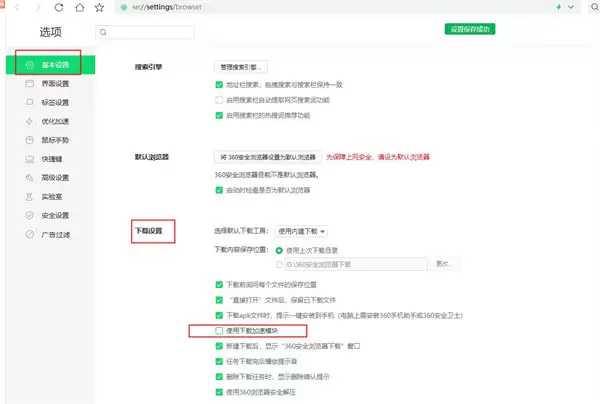
- 左侧找到【基本设置】板块;
- 在右侧的详细设置中,找到【下载设置】区域。
这里通常有一个名为“使用下载加速模块”的选项,它默认可能是勾选状态的。
第五步:关键操作
将“使用下载加速模块”前面的勾选去掉。
这个功能的本意是优化下载速度,但在某些网络环境或网站协议下,反而可能引起冲突,导致下载中断。
第六步:重新下载
完成设置修改后,回到刚才的下载页面,再次点击下载。
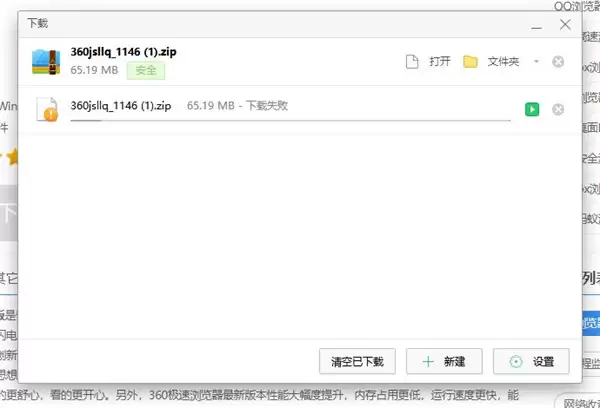
你会发现,进度条这次应该开始顺畅地向前移动了。
总结
稍等片刻,文件便能成功下载到你的电脑里。
整个过程其实就调整了一个选项,但往往就是这不起眼的一步,解决了大问题。如果以后遇到类似情况,不妨先检查一下这个设置。

来源:整理自互联网
免责声明:文中图文均来自网络,如有侵权请联系删除,心愿游戏发布此文仅为传递信息,不代表心愿游戏认同其观点或证实其描述。
相关文章
更多-

- 浏览器如何设置下载保存路径
- 时间:2026-07-05
-

- 浏览器网页版官网入口 在线安全访问
- 时间:2026-07-05
-
- 浏览器官方入口 网页版登录页面
- 时间:2026-07-05
-

- 浏览器如何保存网页为图片的详细方法
- 时间:2026-07-05
-

- 浏览器关闭开机启动的详细图文教程
- 时间:2026-07-04
-

- 浏览器极速版官网入口一键直达2026全新版本
- 时间:2026-06-30
-

- 浏览器极速版官方登录入口
- 时间:2026-06-30
-

- 浏览器极速版网页版登录入口
- 时间:2026-06-30
精选合集
更多大家都在玩
大家都在看
更多-

- 米侠浏览器全屏浏览及隐藏状态栏设置方法
- 时间:2026-07-05
-

- Edge浏览器沉浸式阅读器翻译整篇外文教程
- 时间:2026-07-05
-

- 百度浏览器无痕模式开启与设置完整指南
- 时间:2026-07-05
-

- 谷歌浏览器如何禁止网页屏幕常亮
- 时间:2026-07-05
-

- vivo浏览器移动数据无法上网 WiFi正常原因解析
- 时间:2026-07-05
-

- Safari浏览器关闭双击放大防止误触手势冲突方法
- 时间:2026-07-05
-

- 彩虹浏览器避免打扰的通知权限管理详细步骤
- 时间:2026-07-05
-

- 神马浏览器开启全屏模式简单教程
- 时间:2026-07-05