百度网盘空间清理方法详细步骤教程
时间:2026-05-25 | 作者:风起客 | 阅读:0网盘用久了,难免会堆积不少“数字垃圾”,占用宝贵空间。
今天就来聊聊如何给百度网盘“瘦身”,特别是如何精准清理那些无用文件。
一、使用官方工具一键清理
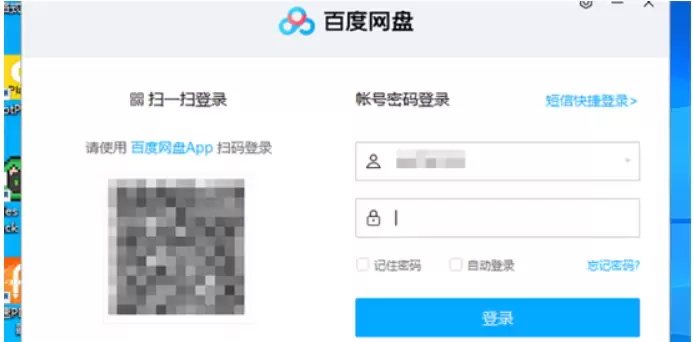
首先,登录你的百度网盘网页版或客户端。
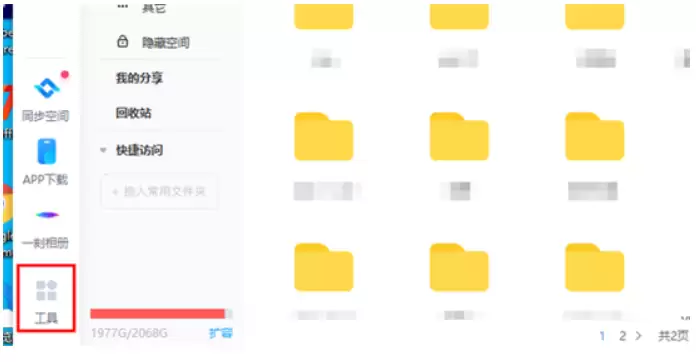
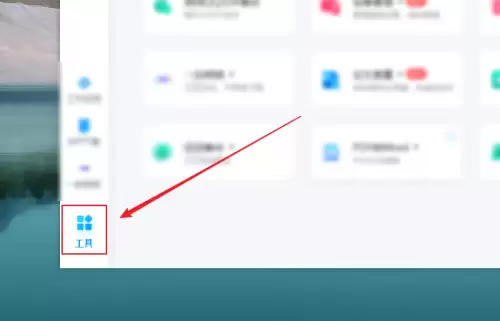
在界面左下方,找到并点击【工具】选项。
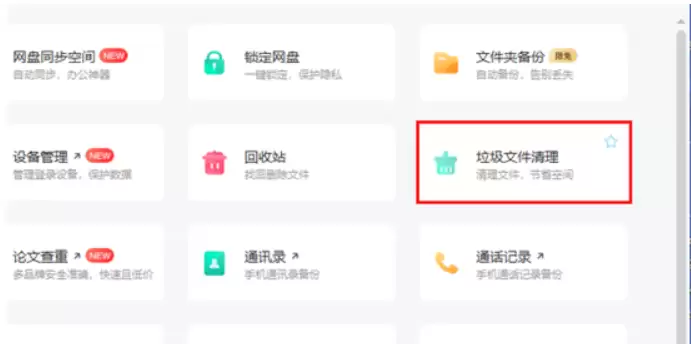
在弹出的工具菜单中,选择【垃圾文件清理】功能。
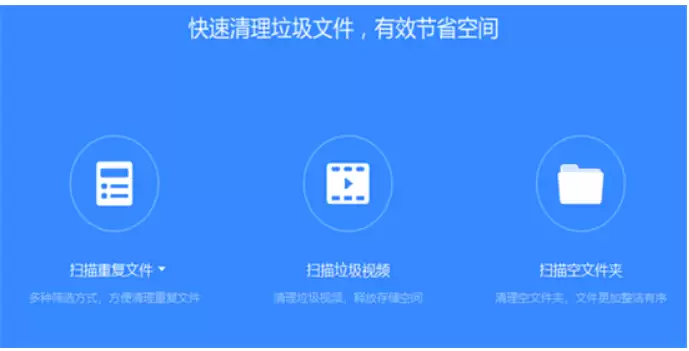
点击进入后,系统会提供几种扫描方式,例如按文件类型或来源筛选。
选择你想要的清理模式即可。
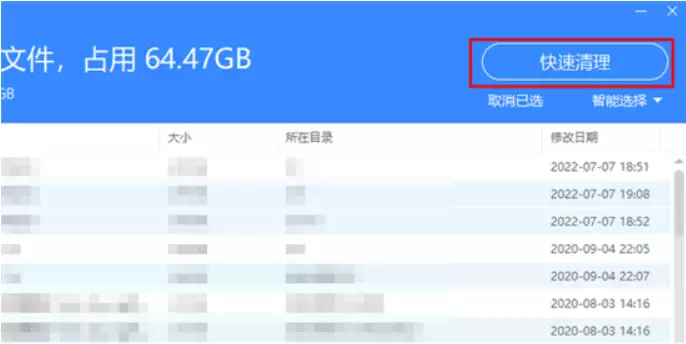
确认好扫描出的文件后,直接点击【快速清理】按钮,就能一键处理。
二、非会员的备用清理方案
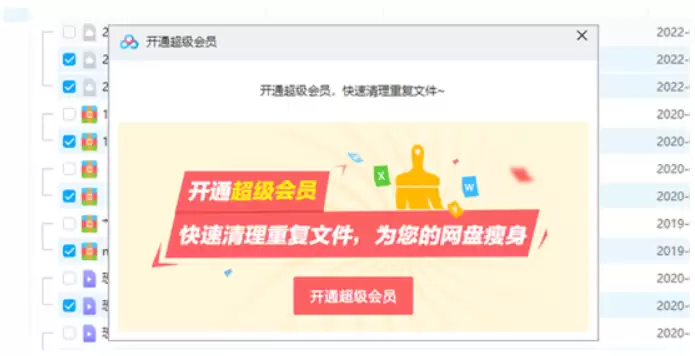
需要注意的是,“垃圾文件清理”高级功能有时需要超级会员权限。
如果暂时没有会员,可以通过手动方式清理。
操作步骤如下:
- 查看垃圾文件列表:先进入“垃圾文件清理”功能页面,查看系统识别出的文件,记住它们的名称或特征。
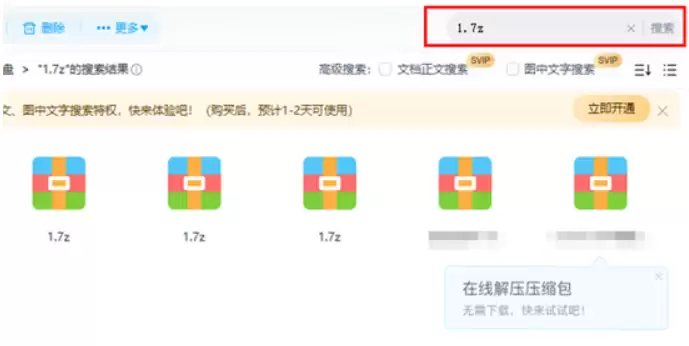
- 手动搜索文件:返回网盘主界面,在顶部搜索框输入记下的文件名进行搜索。
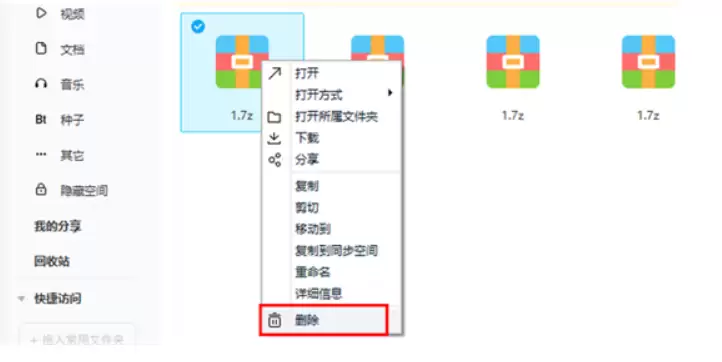
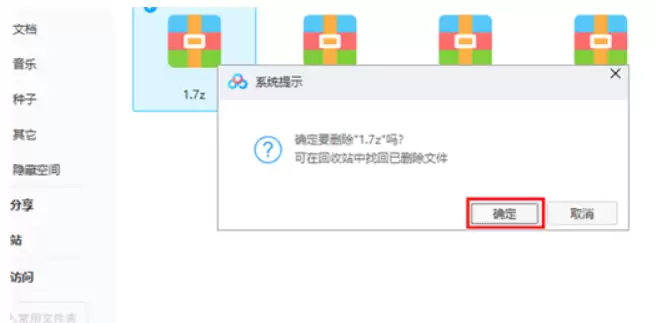
- 执行删除操作:在搜索结果中找到目标文件,右键点击并选择【删除】。
- 确认清理:在弹出的确认窗口中点击【确定】,文件即被彻底清理。
总结
以上是两种主流的清理方法:
- 使用官方工具最省事。
- 对于非会员用户,手动搜索删除也是一种清晰有效的解决方案。
定期清理能让你的网盘空间更宽裕,管理起来也更高效。

免责声明:文中图文均来自网络,如有侵权请联系删除,心愿游戏发布此文仅为传递信息,不代表心愿游戏认同其观点或证实其描述。
相关文章
更多-

- 百度网盘官网网页版登录入口与电脑版使用指南
- 时间:2026-07-16
-

- 百度网盘上传文件详细图文教程
- 时间:2026-06-09
-

- 百度网盘客户端锁定功能设置方法详解
- 时间:2026-06-09
-
- 百度网盘自动更新设置与关闭方法详解
- 时间:2026-06-09
-

- 关闭百度网盘开机自启动的详细设置教程
- 时间:2026-06-09
-

- 百度网盘开机自启动设置方法详解
- 时间:2026-06-09
-
- 百度网盘电脑版退出登录详细步骤
- 时间:2026-06-09
-
- 百度网盘锁定快捷键设置方法与步骤详解
- 时间:2026-06-09
精选合集
更多大家都在玩
大家都在看
更多-

- 蚂蚁新村小课堂今日答案10月23日 江苏溧阳的跳幡神是一种
- 时间:2026-10-23
-
- 蚂蚁新村2026年10月23日答案最新
- 时间:2026-10-23
-
- 蚂蚁庄园答案2026年10月24日
- 时间:2026-10-23
-
- 蚂蚁庄园今天答题答案2026年10月24日
- 时间:2026-10-23
-
- 蚂蚁庄园今日答案2026年10月24日
- 时间:2026-10-23
-
- 秦始皇陵地宫至今未发掘,主要原因是 蚂蚁庄园今日答案10.24
- 时间:2026-10-23
-
- 小鸡答题今天的答案是什么2026年10月24日
- 时间:2026-10-23
-
- 蚂蚁庄园每日答题答案2026年10月24日
- 时间:2026-10-23