WPS切换中文版详细步骤教程
时间:2026-05-25 | 作者:318050 | 阅读:0WPS Office:高效办公的一站式选择
WPS Office集文档处理、PPT制作、PDF编辑和文件扫描于一体,功能全面。
它提供丰富的模板资源,是用户高效完成工作的一站式选择。
其强大的文档处理能力和AI智能辅助,让内容创作与格式调整更加得心应手。
跨设备无缝同步与清爽无广告的界面,进一步提升了使用体验。
界面语言切换指南
如果你正在使用国际版或语言显示并非中文,可能会遇到不便。
通过修改系统注册表,你可以轻松将WPS Office的界面语言切换为简体中文。
下面,让我们一起看看具体的操作步骤。

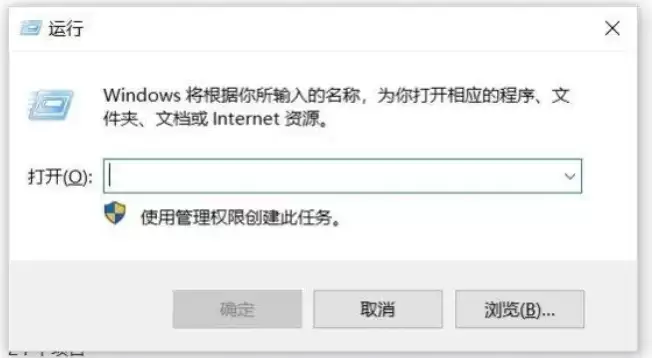
第一步:打开运行对话框
同时按下键盘上的 Windows键 和 R键。
这将召唤出“运行”对话框,它是通往系统高级设置的快捷入口。
第二步:启动注册表编辑器
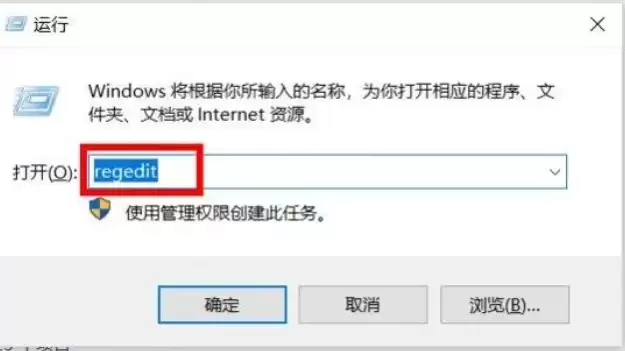
在“运行”对话框的输入框中,键入 regedit。
然后按下回车键或点击“确定”。
这个操作会打开Windows系统的注册表编辑器,我们将在这里进行关键调整。
第三步:定位当前用户配置项
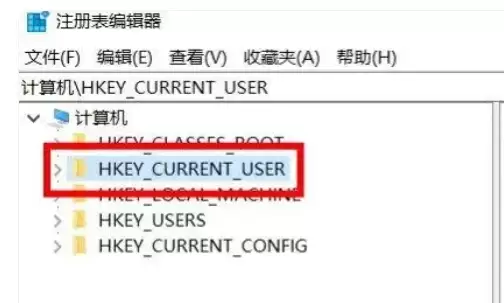
在注册表编辑器左侧的目录树中,找到并点击展开 HKEY_CURRENT_USER 这一项。
这里存储着与当前登录用户相关的个性化设置。
第四步:进入软件配置目录
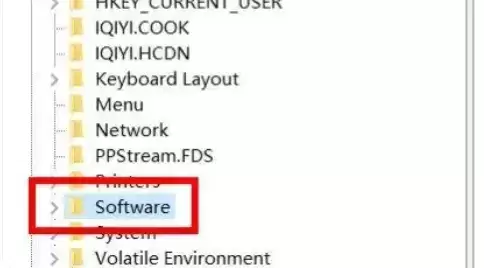
在展开的 HKEY_CURRENT_USER 目录下,继续找到并打开名为 Software 的文件夹。
绝大多数已安装软件都会在这里留下配置信息。
第五步:找到WPS开发商主键
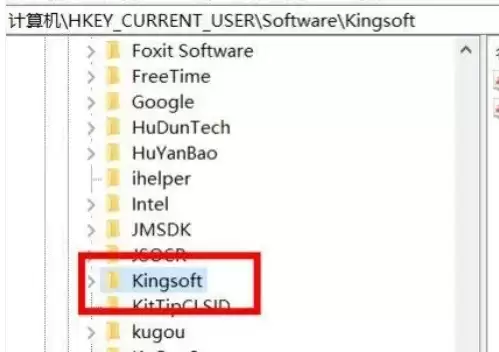
在 Software 目录下,滚动查找名为 kingsoft 的项。
这正是WPS Office开发商的名称,点击进入。
第六步:定位语言设置项
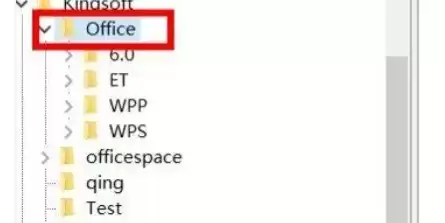
在 kingsoft 目录下,找到 Office 项并单击它。
右侧窗口会显示一系列具体设置。
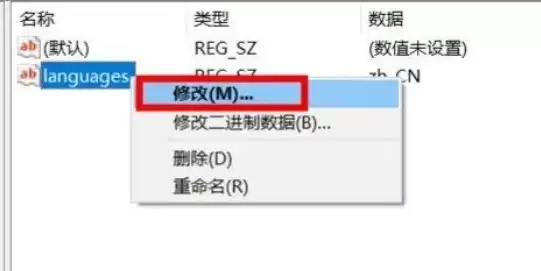
请找到名为 language 的字符串值,在其上点击鼠标右键,选择“修改”。
第七步:修改语言代码
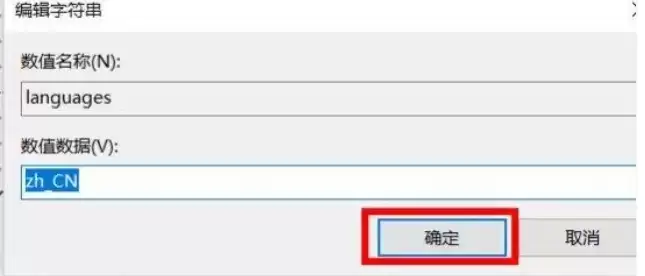
此时会弹出一个“编辑字符串”窗口。
将“数值数据”框中原有的内容(可能是类似 en_US 的代码)删除。
输入 zh_CN,这个代码代表简体中文。
第八步:保存并完成
输入完成后,直接点击“确定”按钮保存修改。
然后关闭注册表编辑器。
为了使更改生效,你需要完全关闭并重新启动WPS Office。
再次打开后,界面应该就已经切换成熟悉的中文了。

来源:整理自互联网
免责声明:文中图文均来自网络,如有侵权请联系删除,心愿游戏发布此文仅为传递信息,不代表心愿游戏认同其观点或证实其描述。
相关文章
更多-

- Win10升级后Office无法使用解决方法
- 时间:2026-06-20
-

- Office网页版高效使用指南与实用技巧分享
- 时间:2026-06-20
-

- Win10安装Office报错0x80070BC9的完整解决方案
- 时间:2026-06-20
-

- Win10安全模式启动Office应用技巧与故障排除方法
- 时间:2026-06-20
-

- Win10系统Office无法打开的解决方法与技巧
- 时间:2026-06-20
-

- Win10系统安装Office2013错误1406的解决方案
- 时间:2026-06-20
-

- Win10系统Office无法打开的记事本修复方法
- 时间:2026-06-20
-

- Win10预览版Office无法打开的解决方法与修复步骤
- 时间:2026-06-20
精选合集
更多大家都在玩
大家都在看
更多-

- 植物大战僵尸2全植物获取攻略与解锁方法详解
- 时间:2026-06-20
-

- 植物大战僵尸2击杀鹦鹉技巧三招轻松通关
- 时间:2026-06-20
-

- 植物大战僵尸2通关攻略 巧用植物搭配轻松获胜
- 时间:2026-06-20
-

- 植物大战僵尸2西部第七关通关攻略与技巧详解
- 时间:2026-06-20
-

- 植物大战僵尸2绿色精华高效收集攻略
- 时间:2026-06-20
-

- 植物大战僵尸2机械牛打法攻略与通关技巧
- 时间:2026-06-20
-

- 植物大战僵尸2最强植物战力解析与实战排行
- 时间:2026-06-20
-

- 植物大战僵尸2西部关卡通关技巧与阵容推荐
- 时间:2026-06-20