WinRAR压缩文件最小化设置教程
时间:2026-05-25 | 作者:星河游者 | 阅读:0压缩文件时,想让压缩包体积尽可能小,除了选择ZIP或RAR格式,还有一个常被忽略但效果显著的设置:调整压缩方式。
今天,我们就来聊聊如何在WinRAR中通过几个关键设置,实现最高效的压缩。
如何设置WinRAR以获得最佳压缩率
整个过程非常简单,只需在创建压缩文件时调整几个参数。
首先,选中你想要压缩的文件或文件夹,右键点击它。
在弹出的菜单中,找到“WinRAR”选项,将鼠标移至其子菜单,并点击“添加到压缩文件”。
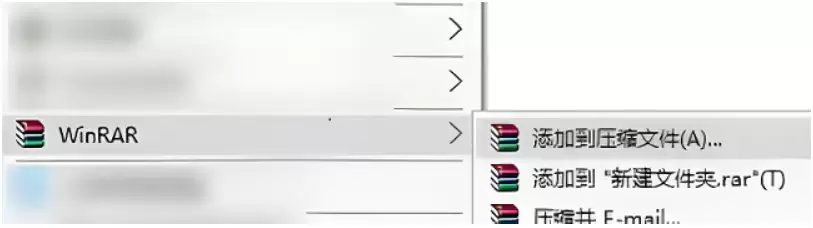
关键步骤一:选择压缩方式
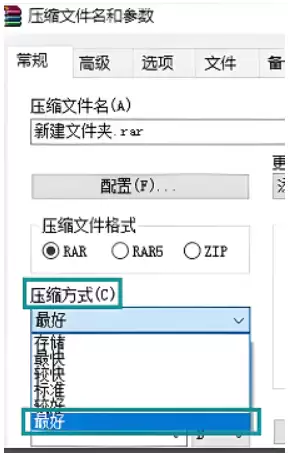
点击后,会弹出“压缩文件名和参数”设置窗口。
在这里,找到“压缩方式”下拉选项。默认可能为“标准”。
为达到最小压缩体积,请将其更改为“最好”。
此模式会让WinRAR投入更多时间进行更彻底的数据分析,从而找到更高的压缩比。
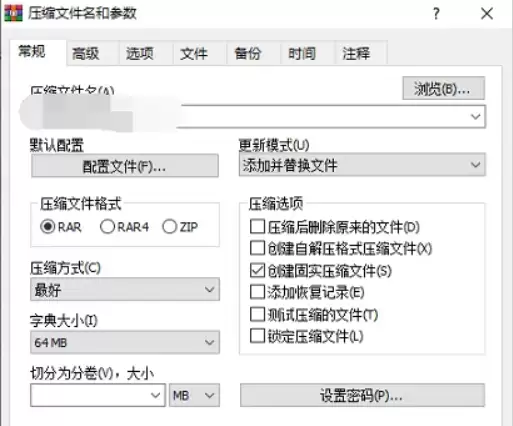
关键步骤二:调整字典大小并启用固实压缩
接下来,两个相辅相成的设置能进一步提升压缩效率。
在同一设置窗口中,找到“字典大小”选项。
字典大小可理解为压缩算法的“工作内存”。更大的字典能处理更复杂的数据模式,通常带来更好的压缩率。
对于追求极致压缩的场景,建议将其设置为“64MB”。
然后,请务必勾选下方的“创建固实压缩文件”复选框。
此功能非常重要,它会把所有要压缩的文件视为一个连续数据流处理,能显著提升大量小文件或相似文件的压缩率。
完成以上设置后,点击“确定”,WinRAR便会开始按你的要求压缩。
最终得到的压缩包,体积会比使用默认设置时小不少。
简单来说,记住这三个核心设置:
- 压缩方式选“最好”
- 字典大小调至“64MB”
- 勾选“创建固实压缩文件”
下次需要传输或归档大文件时,不妨试试这个组合,节省下来的磁盘空间或传输时间可能会让你惊喜。

免责声明:文中图文均来自网络,如有侵权请联系删除,心愿游戏发布此文仅为传递信息,不代表心愿游戏认同其观点或证实其描述。
相关文章
更多-

- WinRAR怎么给压缩包加密码
- 时间:2026-10-17
-

- WinRAR怎么设置压缩密码
- 时间:2026-10-15
-
- WinRAR怎么解压分卷压缩包
- 时间:2026-10-15
-

- WinRAR压缩包加密设置教程 密码保护详细步骤
- 时间:2026-08-23
-

- 解压工具7-Zip与WinRAR压缩率终极对决哪个更省空间
- 时间:2026-08-20
-
- 2020最新WinRAR注册码实用获取方法
- 时间:2026-08-16
-

- WinRAR官方正版免费下载安装详细操作步骤指南
- 时间:2026-07-01
-

- 如何进入WinRAR官网的正确方法
- 时间:2026-06-30
精选合集
更多大家都在玩
大家都在看
更多-

- 蚂蚁新村小课堂今日答案10月23日 江苏溧阳的跳幡神是一种
- 时间:2026-10-23
-
- 蚂蚁新村2026年10月23日答案最新
- 时间:2026-10-23
-
- 蚂蚁庄园答案2026年10月24日
- 时间:2026-10-23
-
- 蚂蚁庄园今天答题答案2026年10月24日
- 时间:2026-10-23
-
- 蚂蚁庄园今日答案2026年10月24日
- 时间:2026-10-23
-
- 秦始皇陵地宫至今未发掘,主要原因是 蚂蚁庄园今日答案10.24
- 时间:2026-10-23
-
- 小鸡答题今天的答案是什么2026年10月24日
- 时间:2026-10-23
-
- 蚂蚁庄园每日答题答案2026年10月24日
- 时间:2026-10-23