好压软件压缩文件夹详细图文教程
时间:2026-05-25 | 作者:骑光打字机 | 阅读:0好压:快速压缩文件夹指南
压缩文件是日常办公和文件管理中的高频操作。一款顺手好用的压缩软件能省不少心。
好压(HaoZip)支持ZIP、7z、RAR等多种主流格式,界面简洁,操作直观。今天就来聊聊,如何用它快速压缩一个文件夹。

压缩文件夹五步流程
整个过程非常清晰,跟随以下步骤,一分钟即可完成。
第一步:选中文件,启动压缩
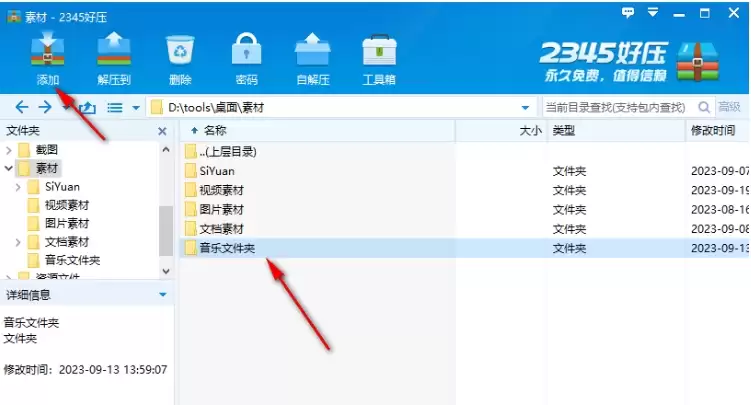
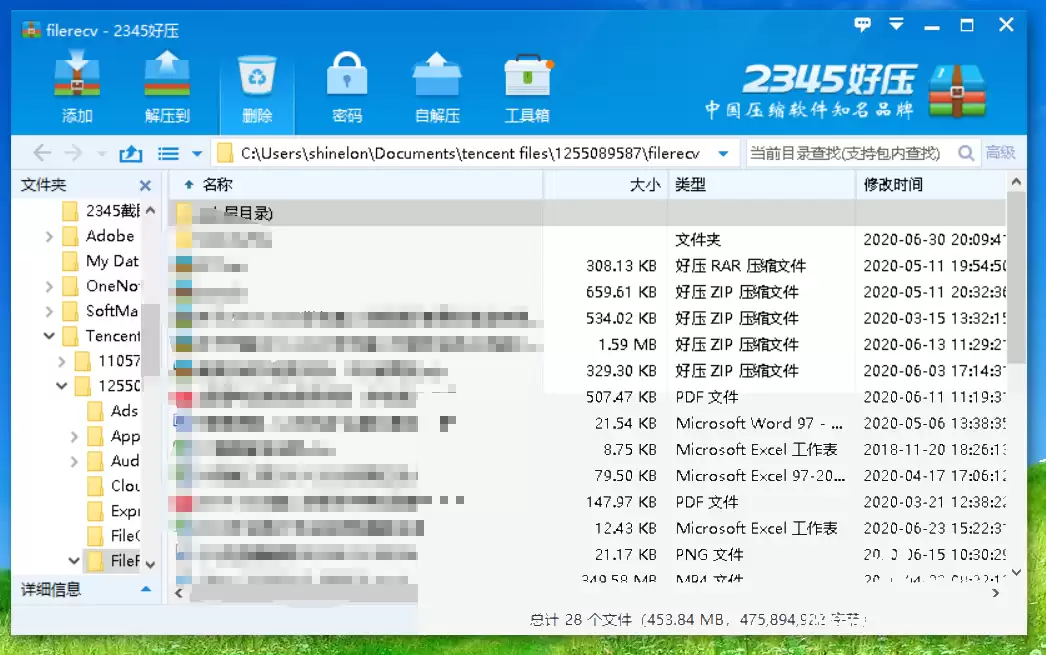
打开好压软件,在主界面找到需要压缩的文件夹。
选中它,然后点击软件左上角醒目的“添加”图标。这相当于告诉软件准备打包。
第二步:配置压缩选项
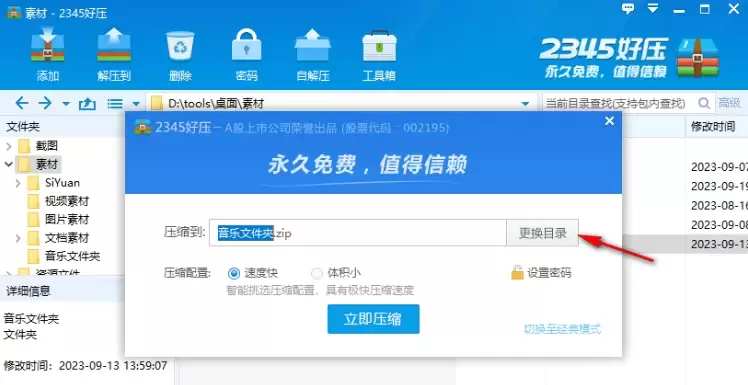
点击“添加”后,会弹出“压缩文件”设置窗口。
在这里,你可以:
- 给压缩包起新名字。
- 选择压缩格式(如ZIP或7z)。
- 设置密码保护。
确认选项后,点击右下角的“立即压缩”。
第三步:选择保存位置
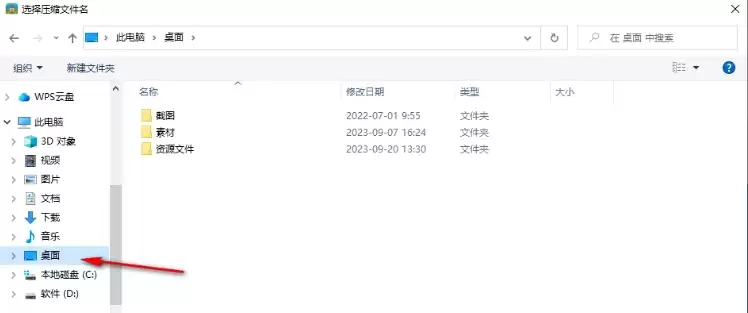
点击“立即压缩”前,软件通常会让你选择保存位置。
选择一个容易找到的文件夹,例如桌面或项目目录,方便后续使用。
第四步:选择压缩模式(可选)
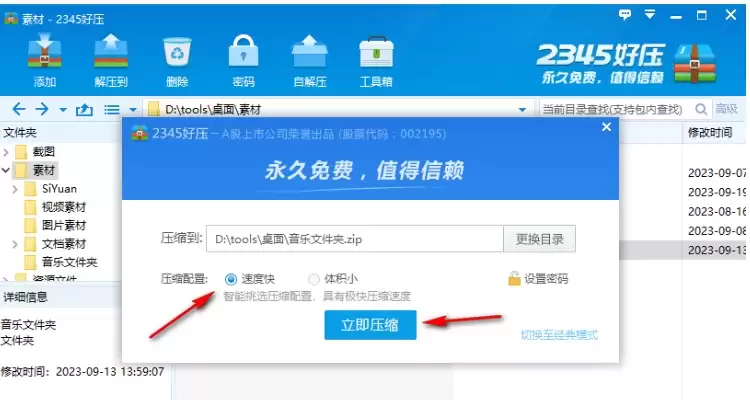
在最终确认界面,你会看到压缩配置选项。
通常有【速度快】和【体积小】等模式:
- 急着用文件:选择“速度快”。
- 想节省空间或便于传输:选择“体积小”。
根据需求勾选,然后再次点击“立即压缩”。
第五步:完成与查看
压缩过程通常很快,进度条走完即成功。
你可以在之前选择的保存位置,找到生成的压缩包。
双击它,用好压打开,即可确认文件已完好打包。

整个流程就是以上几步。关键在于第一步“添加”和最后一步“立即压缩”,中间设置让你能灵活控制结果。
多操作一两次就能完全掌握,以后打包文件就是点几下鼠标的事。

免责声明:文中图文均来自网络,如有侵权请联系删除,心愿游戏发布此文仅为传递信息,不代表心愿游戏认同其观点或证实其描述。
相关文章
更多-
- 好压怎么压缩文件
- 时间:2026-10-17
-

- 好压修改解压路径的详细操作步骤
- 时间:2026-06-19
-

- 2345好压中文密码设置与解压方法详解
- 时间:2026-06-07
-

- 如何彻底关闭2345好压软件的自动更新功能
- 时间:2026-06-07
-

- 2345好压历史记录清除方法详细步骤教程
- 时间:2026-06-07
-

- 提升2345好压解压速度的实用技巧
- 时间:2026-06-07
-

- 好压分卷压缩与最小化压缩文件详细教程
- 时间:2026-05-25
-

- 如何设置2345好压防止电脑自动休眠
- 时间:2026-05-17
精选合集
更多大家都在玩
大家都在看
更多-

- 闪烁之光法师及坦克符文推荐
- 时间:2026-10-21
-

- 闪烁之光三灵系玩法解析
- 时间:2026-10-21
-

- 闪烁之光高速爆发流攻略
- 时间:2026-10-21
-

- 闪烁之光食魇天马和金羽鸾适配场景
- 时间:2026-10-21
-

- 闪烁之光永恒纪元钟效果解析
- 时间:2026-10-21
-

- 闪烁之光神装选择思路
- 时间:2026-10-21
-

- PS怎么用魔棒抠图
- 时间:2026-10-21
-

- OBS Studio怎么设置音频输入源
- 时间:2026-10-21