Furmark烤机软件使用教程与压力测试步骤详解
时间:2026-05-25 | 作者:318050 | 阅读:0FurMark显卡压力测试:从入门到看懂结果
FurMark是一款专业的显卡压力测试工具。对于初次使用的朋友,只需跟随以下步骤,即可轻松完成测试。
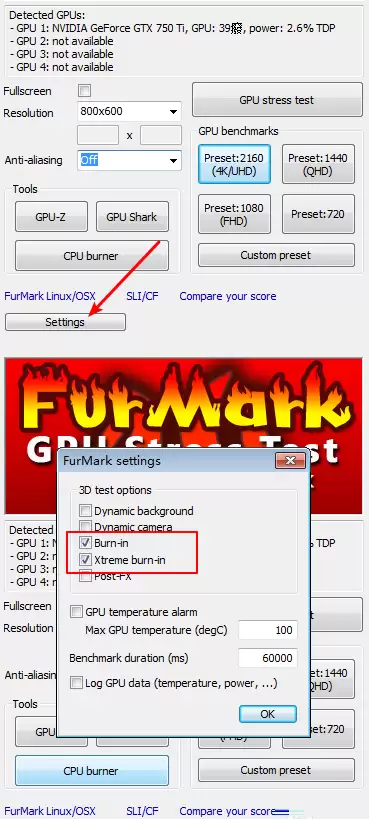
第一步:关键设置
打开软件后,在主界面进行两项关键设置:
- 关闭抗锯齿:找到红色高亮的“抗锯齿”选项,将其设置为“Off”。此举是为了让显卡全力运转,达到压力测试目的。
- 进入设置:点击旁边的“Settings”按钮,按照图示完成内部选项设置,以确保测试条件一致。

第二步:开始测试
设置完成后,返回主界面。
点击“GPU stress test”按钮,然后点击“GO!”。软件将开始运行“毛茸茸甜甜圈”渲染测试,即俗称的“烤机”。


如何解读测试信息?
测试开始后,界面左上角会实时显示关键数据:
- 当前分辨率下的帧率
- GPU温度
- GPU功耗
这些是判断显卡性能与稳定性的直接依据。帧率越高、越稳定,通常代表显卡性能越好。
便捷操作提示
你可以通过快捷键控制信息显示:
- 按 【i】键:可隐藏或恢复显示监控数据。
- 按 空格键:可切换不同渲染模式,获得交叉参考结果。

测试时长与合格标准
测试需要跑多久?如何判断结果?
测试时长建议
- 日常检测:15到30分钟通常足够。
- 严格测试:可延长至40分钟到1小时。
- 稳定性标准:若能稳定运行FurMark一小时无黑屏、死机或花屏,基本可认为显卡稳定性过关。
核心判断指标:温度
温度是关键的判断指标。
- 对于大多数显卡,压力测试下温度稳定在80°C以下被认为是安全合格的。
- 高端显卡功耗大,满载温度达到90°C以上也属常见。
- 普通游戏显卡满载温度可能在60°C左右。
只要测试期间不出现故障,就说明显卡在当前状态下可用。

重要提醒:烤机会伤害显卡吗?
FurMark会让显卡处于极限满载和高温状态,这本身是一种损耗。
因此,单次压力测试时长不建议超过30分钟。
15分钟测试足以暴露多数稳定性问题,半小时已非常严格。切勿连续烤机数小时,那会无谓加速元件老化。
请记住:FurMark是诊断工具,不是耐力测试仪。

来源:整理自互联网
免责声明:文中图文均来自网络,如有侵权请联系删除,心愿游戏发布此文仅为传递信息,不代表心愿游戏认同其观点或证实其描述。
相关文章
更多-

- FurMark烤机软件设置教程与参数优化指南
- 时间:2026-06-14
-

- FurMark显卡压力测试参数查看指南
- 时间:2026-06-14
-

- FurMark中文版安装教程与详细步骤
- 时间:2026-06-14
-

- Furmark烤机温度正常范围是多少
- 时间:2026-05-26
-

- Furmark测试结果解读指南与性能分析
- 时间:2026-05-26
-

- 压榨显卡必备!FurMark 2.10全新发布:支持3K超宽屏、RTX 5090D v2
- 时间:2025-10-19
精选合集
更多大家都在玩
大家都在看
更多-

- 免费观看动漫的app下载地址推荐
- 时间:2026-06-15
-

- 手机邮箱app下载安装地址分享
- 时间:2026-06-15
-

- QQ浏览器常用网站设置教程 快速添加主页与导航
- 时间:2026-06-15
-

- QQ浏览器登录教程:手机电脑网页端详细步骤
- 时间:2026-06-15
-

- QQ浏览器主页无法修改的解决方法与操作步骤
- 时间:2026-06-15
-

- QQ浏览器广告过滤设置步骤详解
- 时间:2026-06-15
-

- 新手怎样自学办公软件合集
- 时间:2026-06-15
-

- QQ浏览器书签导出教程:详细步骤与图文指南
- 时间:2026-06-15