Edge浏览器如何关闭侧边栏Bing绘图功能
时间:2026-05-25 | 作者:318050 | 阅读:0Edge浏览器侧边栏Bing Image Creator入口关闭指南
许多Edge用户都遇到过侧边栏频繁出现Bing Image Creator入口的情况。无论是顶部的推荐横幅,还是底部的快捷图标,都可能干扰浏览体验。
如果你希望彻底精简这个AI绘画模块,让界面回归清爽,可以参考以下方法。这些方法彼此独立,你可以根据自身情况选择一种或组合使用。

方法一:通过侧边栏设置关闭“发现”功能
这是最直接的方法。侧边栏的“发现”板块是推送Bing Image Creator等AI服务的主要渠道。关闭它,即可切断官方推荐入口。
操作步骤如下:
- 点击浏览器右上角的“…”菜单,进入“设置”。
- 在左侧找到并点击“侧边栏”。
- 在右侧区域选择“发现”选项。
- 将“显示发现”开关关闭。
完成后,侧边栏顶部带有“Create image”或“Bing Image Creator”字样的横幅和卡片就会消失。
方法二:在侧边栏管理中移除独立应用
如果你之前手动将Bing Image Creator添加到了侧边栏底部,形成了固定图标,则需要单独处理。
操作步骤如下:
- 确保侧边栏是展开状态(可使用快捷键 Ctrl+Shift+/ 快速唤出)。
- 点击侧边栏顶部的“更多选项”(三个点图标),选择“管理应用”。
- 在应用列表中找到名为“Bing Image Creator”或“Image Creator”的条目。
- 点击右侧的删除按钮(通常是垃圾桶图标)并确认。
确认后,该图标将从你的侧边栏中永久移除。
方法三:禁用地址栏右侧的Copilot按钮
地址栏最右边的Copilot按钮也是触发AI绘画功能的主要入口之一。关闭它可以有效避免误点。
操作路径如下:
- 进入“设置”。
- 在左侧菜单选择“辅助功能和杂项”。
- 向下滚动,找到“Copilot”相关的设置区块。
- 关闭“在工具栏中显示 Copilot 按钮”选项。
同时,建议检查并关闭“允许 Copilot 建议图像”等子选项,以达到更彻底的效果。
方法四:通过实验性功能页面深度禁用
Edge的一些AI功能,尤其是与侧边栏深度集成的部分,是通过实验性功能来控制的。从此处修改可以从更底层移除相关组件。
操作步骤如下:
- 在浏览器地址栏输入 edge://flags 并回车。
- 在顶部的搜索框中,依次搜索以下关键词:
- msUndersideButton
- sidebar ai hub
- image creator
- copilot canvas
- 将搜索出的每一项实验功能右侧的下拉菜单都设置为“Disabled”(禁用)。
- 全部设置完成后,点击页面底部的“重启浏览器”按钮使设置生效。
方法五:修改注册表,从策略层面屏蔽
此方法适用于追求终极解决方案的用户。它通过系统策略强制隐藏所有相关的AI服务入口,效果比较彻底。主要针对Windows系统。
操作步骤如下:
- 按下 Win+R 键,输入 regedit 打开注册表编辑器。
- 导航到以下路径:HKEY_LOCAL_MACHINESOFTWAREPoliciesMicrosoftEdge。如果“Edge”项不存在,需要手动逐级新建。
- 在“Edge”项上右键,选择“新建” -> “DWORD (32位) 值”。
- 将新值命名为 HubsSidebarEnabled。
- 双击它,将“数值数据”设置为 0,基数选择“十进制”。
- 重启Edge浏览器,并在地址栏输入 edge://policy,点击“重新加载策略”按钮使修改生效。

来源:整理自互联网
免责声明:文中图文均来自网络,如有侵权请联系删除,心愿游戏发布此文仅为传递信息,不代表心愿游戏认同其观点或证实其描述。
相关文章
更多-

- Edge浏览器关闭侧边栏Bing AI绘画入口方法
- 时间:2026-07-05
-

- Edge浏览器去除右键菜单多余Bing搜索项技巧
- 时间:2026-06-27
-

- Edge浏览器右键菜单Bing搜索选项消失的修复方法
- 时间:2026-06-15
-
- 必应浏览器数学求解器详细使用步骤解析
- 时间:2026-06-06
-
- Bing浏览器数学求解器使用指南与步骤详解
- 时间:2026-05-23
-
- Edge浏览器侧边栏关闭方法详解 如何禁用Bing入口与右侧面板
- 时间:2026-05-11
-

- bing浏览器如何关闭自动更新_bing版本锁定方法【教程】_果粉控
- 时间:2026-04-19
-

- bing浏览器开发者版官网入口-bing浏览器稳定通道版官方正版在线使用入口_果粉控
- 时间:2026-04-19
精选合集
更多大家都在玩
大家都在看
更多-
- 彻底关闭腾讯新闻推送的详细操作步骤指南
- 时间:2026-07-07
-
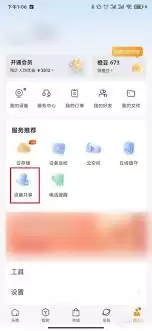
- 乐橙设备共享给他人操作步骤
- 时间:2026-07-07
-
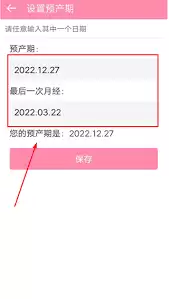
- 胎教精灵App新手必看完整使用教程与操作指南
- 时间:2026-07-07
-
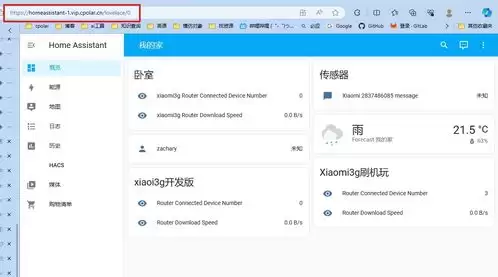
- 米家位置服务开启教程 详细步骤与设置方法
- 时间:2026-07-07
-

- 蚂蚁庄园2026年7月5日今日答案最新
- 时间:2026-07-07
-
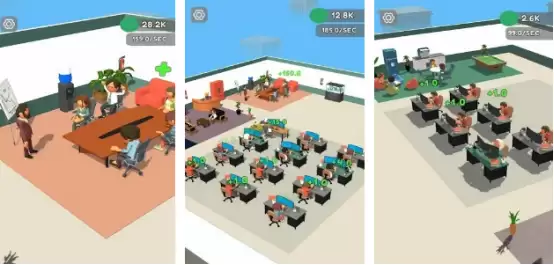
- 模拟创业经营公司游戏推荐
- 时间:2026-07-07
-
- AutoCAD2020在打开图纸时总提示缺少字体怎么办解决方法
- 时间:2026-07-07
-

- 掌上高考高考直播观看方法
- 时间:2026-07-07