Steam账号密码修改详细图文教程
时间:2026-05-25 | 作者:星际追番人 | 阅读:0忘记Steam密码或者觉得账号不太安全?别担心,修改密码和找回账户的流程其实很清晰。下面就来详细说说几种不同的操作方法。
Steam怎么改密码?
方法一:通过Steam客户端修改
最直接的方法就是打开电脑上的Steam客户端。在左上角找到“Steam”菜单,点击后选择“更改密码”。
接下来,系统会弹出一个窗口,首先需要你输入当前的账户密码,然后点击“下一步”。
关键的一步来了:身份验证。为了确保是本人操作,Steam会要求进行验证。你可以选择通过绑定的电子邮箱接收验证码,或者通过手机信息接收。如果选邮箱,就去你的收件箱里找到那封邮件,把里面的代码填回客户端;如果选信息,就在手机上查收验证码并输入。
验证通过后,就可以设置新密码了。按要求输入两遍,确保一致。这里要注意,新密码需要符合平台的安全要求,比如一定的长度和复杂度。
最后,点击“更改密码”按钮,整个修改过程就完成了。
方法二:通过邮箱修改
如果你没打开客户端,通过网页也能操作。首先访问Steam官方网站并尝试登录。
在登录页面下方,仔细找找,会发现一个“忘记密码”的选项,点击它。
然后,页面会提示你输入账户关联的邮箱地址,输入后点击“继续”。
很快,Steam官方就会向这个邮箱发送一封包含验证码的邮件。登录你的邮箱,找到这封邮件,把里面的验证码抄下来。
回到Steam网页,输入收到的验证码,点击“继续”,之后按照提示设置新密码即可。
方法三:通过手机信息修改
这个方法同样通过网页进行。在Steam官网登录页面,点击“忘记密码”。
在后续的页面中,选择使用手机信息验证的方式。接着,输入你账号绑定的手机号码,点击“继续”。
你的手机会收到一条来自Steam的信息,里面包含了验证码。将这个验证码准确地输入到网页上的指定位置。
验证通过后,就进入了重设密码的环节。同样,输入并确认你的新密码,确保符合安全规范。
最后,点击“更改密码”按钮确认,修改即刻生效。
Steam账号找回?
如果不仅仅是忘记密码,而是怀疑账号被盗、无法登录,那就需要启动账户找回流程了。
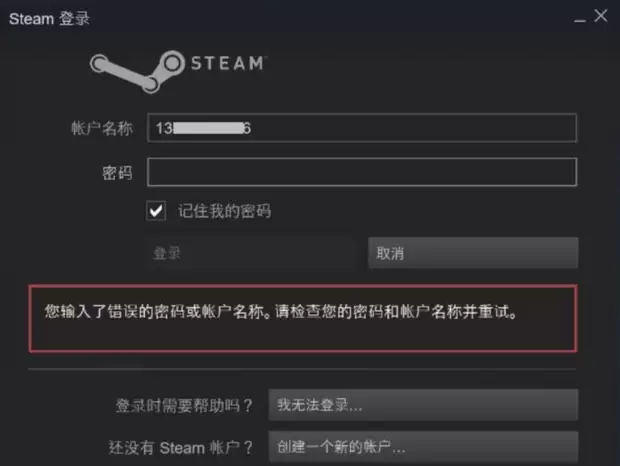
首先,在Steam登录界面,找到并点击“我无法登录”这个选项。
这会引导你进入Steam客服支持页面。在这里,你需要选择“我的Steam账户被盗,我需要协助寻回账户”这一项。
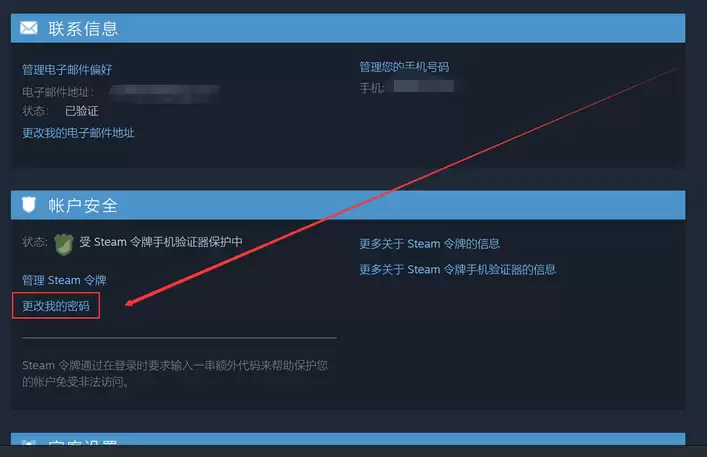
接着,在提供的解决方案中,点击“更改我的密码”。
系统会要求你输入与账户关联的电子邮件地址或手机号码,以便搜索你的账户。
当找到关联账户后,可能会遇到原邮箱无法使用的情况。这时,点击“我不能再使用此电子邮件地址”之类的选项。
随后,你需要根据页面提示,提供一些注册账户时使用的基本信息,比如账户创建时的细节、曾用过的密码、拥有的游戏产品代码等,用以证明你是账户的主人。提交信息后,等待Steam客服的审核和邮件回复即可。

免责声明:文中图文均来自网络,如有侵权请联系删除,心愿游戏发布此文仅为传递信息,不代表心愿游戏认同其观点或证实其描述。
相关文章
更多-

- Steam Link画面模糊怎么解决?分辨率与码率优化设置教程
- 时间:2026-08-21
-

- Steam Link没有电脑能用吗?无主机串流是否可行
- 时间:2026-08-17
-

- AMD CPU市占率首次突破45%创Steam历史新高
- 时间:2026-08-16
-

- Steam Link卡在加载界面怎么解决?硬件解码优化设置方法
- 时间:2026-08-15
-

- Steam Link VR如何连接Quest设备?无线串流设置教程
- 时间:2026-08-15
-

- Steam手机令牌备用码在哪查看及位置介绍
- 时间:2026-08-14
-

- Steam Link没有声音怎么解决?音频输出设置方法
- 时间:2026-08-14
-

- Steam Link手机触控操作教程:虚拟按键自定义设置方法
- 时间:2026-08-14
精选合集
更多大家都在玩
大家都在看
更多-

- 蚂蚁新村小课堂今日答案10月23日 江苏溧阳的跳幡神是一种
- 时间:2026-10-23
-
- 蚂蚁新村2026年10月23日答案最新
- 时间:2026-10-23
-
- 蚂蚁庄园答案2026年10月24日
- 时间:2026-10-23
-
- 蚂蚁庄园今天答题答案2026年10月24日
- 时间:2026-10-23
-
- 蚂蚁庄园今日答案2026年10月24日
- 时间:2026-10-23
-
- 秦始皇陵地宫至今未发掘,主要原因是 蚂蚁庄园今日答案10.24
- 时间:2026-10-23
-
- 小鸡答题今天的答案是什么2026年10月24日
- 时间:2026-10-23
-
- 蚂蚁庄园每日答题答案2026年10月24日
- 时间:2026-10-23