WPS表格文字居中设置方法详解
时间:2026-05-25 | 作者:318050 | 阅读:0在Word中处理表格时,想让文字在单元格内既水平居中又垂直居中,有一个直观的功能可以一键搞定。整个过程简单直接,只需几步即可完成。
1. 定位表格区域
首先,打开你的Word文档,用鼠标选中你想要调整的那个表格。
2. 调出对齐工具
接着,将目光移到Word顶部的菜单栏。
找到并点击「布局」选项卡(当你选中表格时,它通常显示为「表格工具」下的「布局」标签)。
在这里,你会看到一个名为「对齐方式」的功能组,点击它。
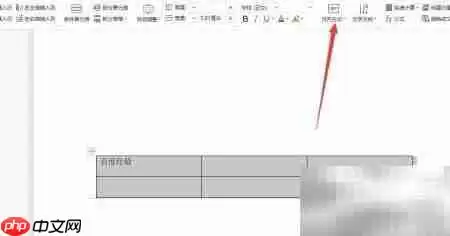
3. 选择居中对齐
最后一步非常简单。
「对齐方式」组里会弹出一个九宫格样式的按钮菜单,每个格子代表一种对齐组合。
你只需要点击正中间的那个图标,即可同时实现文字的水平居中和垂直居中,一步到位。
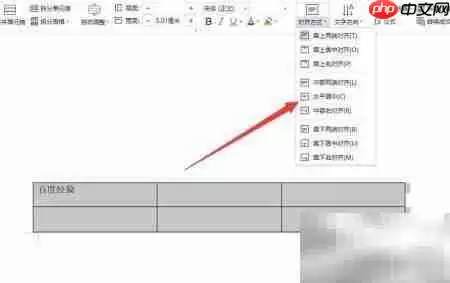

来源:整理自互联网
免责声明:文中图文均来自网络,如有侵权请联系删除,心愿游戏发布此文仅为传递信息,不代表心愿游戏认同其观点或证实其描述。
相关文章
更多-
- WPS表格fx后弹出什么对话框
- 时间:2026-07-04
-
- WPS八进制转十六进制详细操作步骤
- 时间:2026-07-02
-

- WPS手机版下载后如何设置文档加密保护
- 时间:2026-07-02
-

- WPS云文档同步失败怎么办详细解决方法步骤
- 时间:2026-07-02
-

- WPS手机版下载后如何使用公式输入编辑器
- 时间:2026-07-02
-

- WPS手机版下载后快速使用自动求和功能窍门
- 时间:2026-07-02
-

- WPS手机版下载后如何用AI知识库辅助办公进阶
- 时间:2026-07-02
-

- WPS手机版下载后如何开启屏幕常亮阅读模式
- 时间:2026-07-02
精选合集
更多大家都在玩
大家都在看
更多-

- 米侠浏览器全屏浏览及隐藏状态栏设置方法
- 时间:2026-07-05
-

- Edge浏览器沉浸式阅读器翻译整篇外文教程
- 时间:2026-07-05
-

- 百度浏览器无痕模式开启与设置完整指南
- 时间:2026-07-05
-

- 谷歌浏览器如何禁止网页屏幕常亮
- 时间:2026-07-05
-

- vivo浏览器移动数据无法上网 WiFi正常原因解析
- 时间:2026-07-05
-

- Safari浏览器关闭双击放大防止误触手势冲突方法
- 时间:2026-07-05
-

- 彩虹浏览器避免打扰的通知权限管理详细步骤
- 时间:2026-07-05
-

- 神马浏览器开启全屏模式简单教程
- 时间:2026-07-05