微信读书导入本地电子书详细图文教程
时间:2026-05-25 | 作者:318050 | 阅读:0想把手机里的电子书放进微信读书?这个操作其实很简单,几步就能搞定。下面就来详细说说具体的导入方法。
微信读书导入本地电子书步骤
整个过程非常直观,跟着图示操作即可。
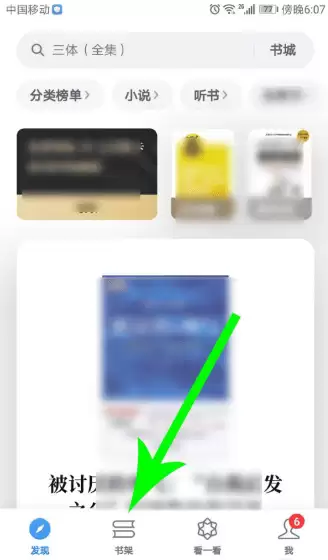
第一步:进入书架
打开微信读书APP,在主界面底部找到并点击「书架」选项。
第二步:选择导入入口
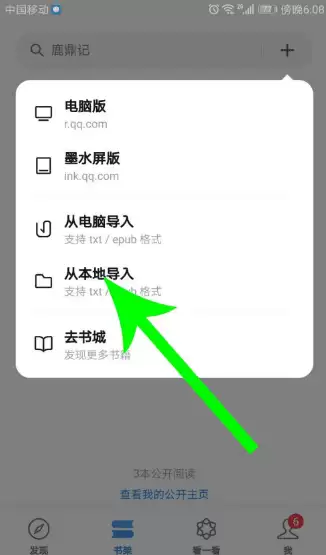
进入书架页面后,留意右上角的「+」号,点击它。在弹出的菜单中,选择「从本地导入」。
第三步:处理权限请求(如出现)
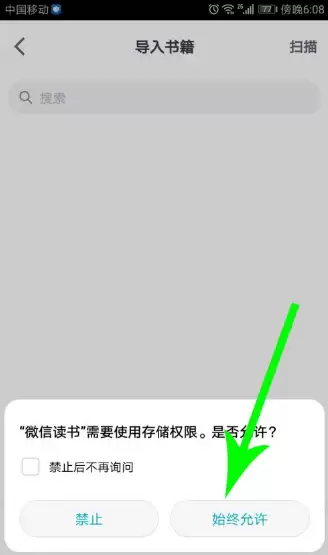
这时,系统可能会弹窗请求访问设备文件的权限。点击「我知道了」,并为了后续操作方便,建议勾选「始终允许」。
第四步:勾选并导入书籍
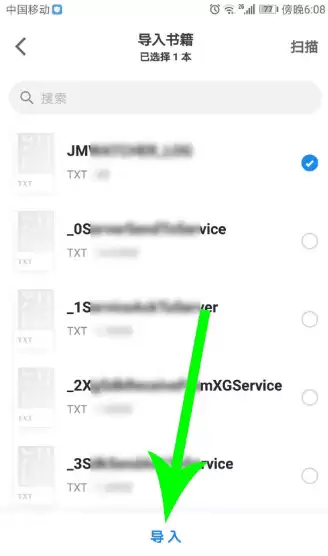
权限确认后,APP会显示你设备中可识别的电子书文件。勾选你想要加入书架的书籍,然后点击底部的「导入」按钮,书籍就会自动添加到你的微信读书书架中了。
这样一来,你本地的电子书就能在微信读书里畅读,并享受其同步进度、笔记等功能了。试试看吧。

来源:整理自互联网
免责声明:文中图文均来自网络,如有侵权请联系删除,心愿游戏发布此文仅为传递信息,不代表心愿游戏认同其观点或证实其描述。
相关文章
更多-

- 微信面对面发红包的方法步骤
- 时间:2026-06-16
-

- 苹果手机滚动截长图教程与微信截不了原因
- 时间:2026-06-16
-

- 微信支付发布AI接入工具箱2.0:Token消耗少一半!
- 时间:2026-06-15
-

- 微信公众号后台登录入口与详细步骤指南
- 时间:2026-06-15
-

- 微信客户端备注设置详细操作步骤指南
- 时间:2026-06-15
-

- 微信视频静音播放设置方法
- 时间:2026-06-15
-

- 微信视频美颜设置方法
- 时间:2026-06-14
-

- 微信自定义通知铃声的设置方法及详细步骤
- 时间:2026-06-14
精选合集
更多大家都在玩
大家都在看
更多-

- 热门绘图软件排行榜推荐
- 时间:2026-06-16
-

- 真实靠谱的找工作APP推荐
- 时间:2026-06-16
-

- 车辆定位软件推荐 好用的车辆位置追踪App
- 时间:2026-06-16
-

- 影视大全免费看电视剧软件推荐
- 时间:2026-06-16
-

- 已卸载应用找回方法及免费恢复软件推荐
- 时间:2026-06-16
-

- 永久免费追剧App推荐,这些软件真正永久免费
- 时间:2026-06-16
-

- 影视大全纯净版免费追剧软件推荐下载合集
- 时间:2026-06-16
-

- 好用的无广告追剧软件推荐 有哪些值得下载
- 时间:2026-06-16