Cinema 4D修改模型颜色的详细步骤教程
时间:2026-05-25 | 作者:318050 | 阅读:0精准选择:换色的第一步
在三维创作中,给模型更换颜色是改变作品气质最直接的方法。
无论是营造科技感、复古风,还是尝试新配色,掌握Cinema 4D的换色方法都是基本功。
操作看似简单,实则内有门道。下面将流程拆解,助你快速上手,精准控制。
第一步:准确选中目标对象
换色的第一步是“找对人”。
在C4D视图窗口中,使用鼠标点击或框选工具选中目标物体。
关键在于精准:务必确认选中的正是你需要改变的部分。选错对象,后续所有操作都将无效。
第二步:找到材质编辑入口
选中目标后,可通过两种主要路径打开调色板:
- 顶部菜单栏:点击“编辑”(Edit),在下拉菜单中找到“设置颜色”(Set Color)选项。
- 属性管理器:在界面右侧的“属性管理器”(Attribute Manager)中,找到对象相关的材质或标签属性,点击显眼的颜色样本框。
点击颜色样本,即可进入材质编辑的核心界面。
第三步:核心操作:更改颜色
进入编辑界面后,可通过以下方式灵活更改颜色:
自由选取:点击颜色样本,弹出颜色选择器。
- 使用鼠标在色轮上点选。
- 拖动HSL或RGB滑块调配颜色。
- 对于有严格品牌色要求的项目,直接输入精确的RGB数值或十六进制色码最为稳妥。
使用预设:在颜色选择器中,找到“预设”(Presets)或“色板”(Swatches)选项卡。
直接从现成的配色方案中挑选应用,高效且不易出错。
第四步:深化调整:超越基础色
选定基础色只是开始。要让颜色更具质感、贴合场景,还需进一步微调。
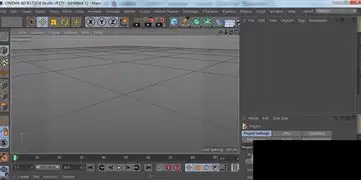
在材质编辑界面,调整以下属性:
- 亮度(Brightness)
- 饱和度(Saturation)
- 对比度(Contrast)
通过拖动滑块,可以让颜色更明亮或沉稳,更鲜艳或淡雅。
此步骤是将普通颜色变为“画龙点睛”之笔的关键。
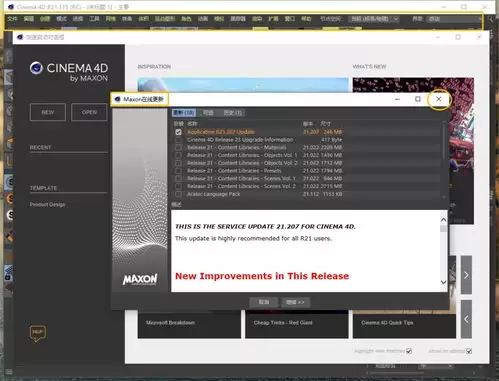
第五步:确认与迭代:应用并优化
调整满意后,点击“确定”(OK)或“应用”(Apply),新颜色即刻生效。
返回主视图,多角度检查效果。
重要提示:颜色在材质编辑器中的显示效果,与实际三维场景渲染效果可能不同。
如果觉得在场景光线下不理想,切勿将就。
随时可以再次双击颜色样本,返回编辑界面重新调整。“设置-查看-再调整”的循环,是达成完美配色的必经之路。
总结
在Cinema 4D中更换颜色,是一个从“精准选择”到“深度控制”的完整流程。
掌握这个基础框架,你就能从容地为任何模型赋予理想色彩,让创意摆脱单调默认色的限制。

来源:整理自互联网
免责声明:文中图文均来自网络,如有侵权请联系删除,心愿游戏发布此文仅为传递信息,不代表心愿游戏认同其观点或证实其描述。
相关文章
更多-

- 阳光高考在线客服咨询方法
- 时间:2026-07-04
-

- 往届高考成绩查询官方入口
- 时间:2026-07-04
-

- 高考录取结果查询时间及安排
- 时间:2026-07-04
-

- 高考录取查询系统官网入口
- 时间:2026-07-04
-
- 年全国高考成绩查询官方入口
- 时间:2026-07-04
-

- 高考调档线同分排序规则对录取的影响
- 时间:2026-07-04
-
- QoderWake更新日志如何分析
- 时间:2026-07-02
-

- 牛片报名方法与详细流程
- 时间:2026-06-30
精选合集
更多大家都在玩
大家都在看
更多-

- 高考志愿填报模板完整版附表格填写示例
- 时间:2026-07-04
-

- 2026好玩的挂机手游推荐
- 时间:2026-07-04
-

- 高考志愿填报规划师职业前景与报考指南
- 时间:2026-07-04
-

- 高考志愿填报实用指导与技巧
- 时间:2026-07-04
-

- 高考志愿填报时间安排
- 时间:2026-07-04
-

- 高考志愿填报系统使用技巧与注意事项
- 时间:2026-07-04
-

- 高考志愿填报模拟系统指南
- 时间:2026-07-04
-

- 高考志愿填报方法与技巧详解
- 时间:2026-07-04