XYplorer双面板联动同步浏览教程与使用技巧
时间:2026-05-25 | 作者:318050 | 阅读:0对于经常需要处理大量文件的用户来说,在多个文件夹之间反复切换、对比,无疑是一件耗时又费力的事情。
如果你也为此感到困扰,那么XYplorer文件管理器中的「Pane链接」模式,或许能成为你的效率利器。
它带来的双面板联动同步浏览体验,能让文件管理变得直观又高效。
一、如何开启Pane链接模式
操作非常简单:
- 启动XYplorer后,将目光移至界面上方的菜单栏,找到「布局」选项。
- 点击后,你会看到一系列布局模式,选择其中的「Pane链接」模式。
- 一瞬间,软件界面便会一分为二,呈现出清晰的双面板布局,为后续的联动操作做好准备。
二、双面板联动同步浏览的操作
一旦进入这个模式,两个面板就不再是孤立的。它们之间建立起了一种智能的联动关系,主要体现在以下几个方面:
1. 文件浏览
你可以在左侧和右侧面板中分别进入不同的文件夹甚至磁盘分区。
其巧妙之处在于:当你在其中一个面板中双击打开某个子文件夹时,另一个面板会自动跳转到与你之前操作相关联的位置。
举个例子:假设左侧面板打开了「项目文档」文件夹,右侧面板便会迅速定位到你预设的、与之对应的「项目备份」位置。
这种自动化的路径跟随,极大地省去了手动来回导航的麻烦。
2. 文件操作
联动不仅体现在浏览上,更体现在操作上。
无论你在哪个面板中进行复制、移动、重命名或删除文件,另一个面板都会实时更新,同步反映这些变化。
比如,你在左边删除了一个旧版本草案,右边面板里对应的文件也会立刻消失。
这种全局视角确保了你对文件状态的掌控是即时且全面的。
3. 视图调整
两个面板的视图设置(如图标大小、列表样式、排序方式)可以独立调整,以适应不同文件夹的浏览需求。
但为了保持视觉一致性,当你对其中一个面板的视图进行更改时,另一个面板通常会保持相似的风格。
这样,即使在不同文件夹间切换,你的视觉焦点和浏览习惯也能得到延续,减少了适应成本。
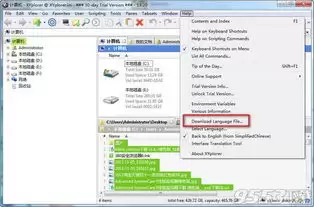
4. 搜索功能
搜索的效率也得到了倍增。
在任意一个面板的搜索框中输入关键词,搜索结果会同时呈现在两个面板中。
这意味着,你无需分别在两个位置执行两次搜索,一次操作就能在关联的两个文件夹区域中获取所有结果,省时省力。
三、优势与适用场景
那么,这种联动模式到底好在哪?它特别适合那些需要频繁对比和关联不同目录文件的场景。
- 项目管理:例如,你可以将左侧面板定位到「原始素材」库,右侧面板则打开「成品输出」文件夹。任何在左侧进行的更新或调整,都能立刻在右侧看到对应的影响或结果,方便快速进行版本比对和内容同步。
- 文件整理与归档:对于需要深度整理归档、或在复杂文件夹结构中穿梭的用户来说,这种自动同步的导航能力,能显著减少路径迷失和重复点击,让整个文件管理过程更加流畅、直观。

四、总结
总而言之,XYplorer的Pane链接模式不仅仅是一个界面布局选项,它更是一种提升文件管理思维和工作流的实用功能。
通过双面板的智能联动,它将繁琐的跨文件夹操作转化为一种顺畅的体验,值得追求效率的用户深入尝试。

来源:整理自互联网
免责声明:文中图文均来自网络,如有侵权请联系删除,心愿游戏发布此文仅为传递信息,不代表心愿游戏认同其观点或证实其描述。
相关文章
更多-

- 最后的天空成就快速恢复方法
- 时间:2026-06-10
-

- 创世小玩家2更衣室系列全部房间配方列表
- 时间:2026-06-10
-

- 罗马拓荒录城镇防护攻略:防御布局与实战技巧
- 时间:2026-06-10
-

- 罗马拓荒录精选世界种子推荐
- 时间:2026-06-10
-

- 罗马拓荒录沙漠建家攻略新手教程完整版
- 时间:2026-06-10
-

- 罗马拓荒录新手建家入门攻略
- 时间:2026-06-10
-

- 罗马拓荒录开荒材料点位一览
- 时间:2026-06-10
-

- 梦乐园布兰特技能详解与使用攻略
- 时间:2026-06-10
精选合集
更多大家都在玩
大家都在看
更多-

- 高清画质投屏软件推荐实用稳定低延迟屏幕镜像工具
- 时间:2026-06-10
-

- 钓鱼种田游戏大全
- 时间:2026-06-10
-

- 小学一年级拼音跟读软件排行榜 好用易上手的APP推荐
- 时间:2026-06-10
-

- 哥特王朝重制版哪些技能值得学
- 时间:2026-06-10
-

- 2026年高音质无广告功能全音乐App下载推荐
- 时间:2026-06-10
-

- 免费好用的一键去水印APP推荐,高清无痕去除视频图片水印
- 时间:2026-06-10
-

- CodeBuddy能否实现前端无障碍代码改造
- 时间:2026-06-10
-

- 支付宝授权登录过的软件查看方法
- 时间:2026-06-10