高德地图离线地图下载详细步骤与使用攻略
时间:2026-05-26 | 作者:318050 | 阅读:0出门在外,最怕手机没信号,导航罢工。尤其在偏远山区、地下车库或网络不稳定区域,提前为高德地图备好“离线粮草”,绝对是明智之举。
今天,我们就来详细讲解高德地图离线地图的几种下载方法。

一、通过首页“更多工具”快捷入口下载
这个方法最直接,无需绕路去个人中心,适合想快速下载单个城市地图的用户。系统通常会优先推荐你当前所在的城市。
操作步骤如下:
- 打开高德地图APP,确保已登录且为最新版本。
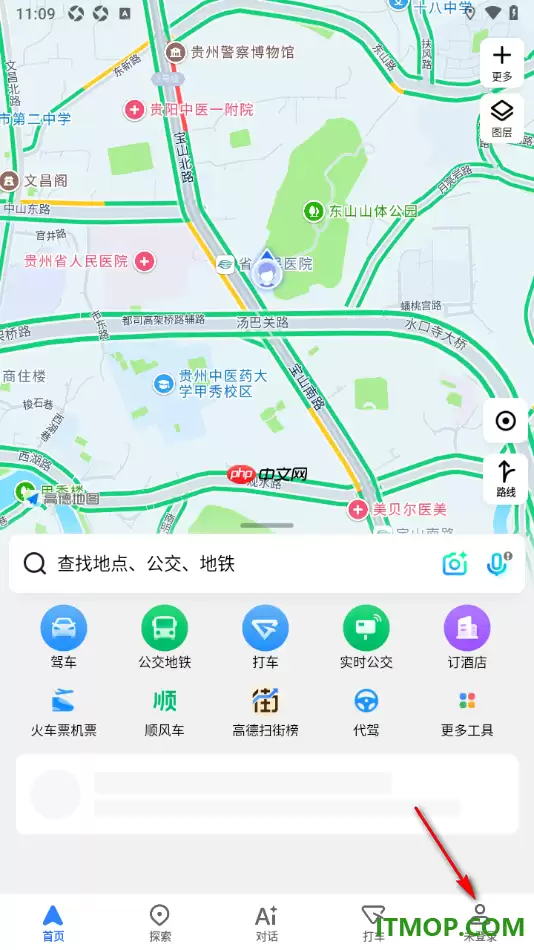
- 在首页界面上滑,找到“更多工具”面板。
- 点击“离线地图”图标进入。
- 切换到“城市列表”标签页,搜索目标城市(如杭州市或西安市)。
关键点:点击城市名称后,务必勾选“下载地图+导航”。只下载基础地图,离线时可能无法进行语音播报和路线规划。
确认后开始下载,进度条清晰可见。完成后,该城市会出现在“已下载”列表中。
二、通过“我的”个人中心路径下载
此路径适合习惯从个人中心管理,或需在多设备同步离线地图的用户。它能关联账户,方便查看更新状态和管理多个城市数据包。
操作步骤如下:
- 启动APP,点击右下角“我的”进入个人中心。
- 向下滑动,找到“离线地图”卡片并点击。
- 点击“城市列表”或“添加下载城市”按钮。
- 按省份找到目标(如江苏省),再选择具体城市(如南京市)。
在弹出的菜单中选择“下载”,同样需确认选择的是地图与导航完整包。
下载完成后,可在同一页面查看地图包大小、更新时间及“可离线使用”状态标识。
三、自定义区域框选下载
当标准城市地图包无法覆盖需求时,可使用此功能。例如前往横跨两市的风景区、漫长的山区公路或无明确行政区划的乡镇。
操作步骤如下:
- 进入“离线地图”页面,点击“区域离线地图”。
- 用双指缩放、拖动地图,将核心区域置于屏幕中央。
- 点击下方“框选区域”按钮,屏幕会出现红色虚线框。
- 拖拽框的四个角,确保覆盖所需道路、关键地点和转弯节点。
点击“确认下载区域”,系统会提示所需存储空间(最大支持约2GB)。确认无误后开始下载。
此自定义地图包将以“自定义区域”命名,并标记为可用状态。
四、通过电脑端下载并传输至手机
此方法适用于手机流量紧张、需一次性准备多个城市地图,或手机本身处于无网环境的情况。
操作步骤如下:
- 电脑端下载:在电脑浏览器打开高德地图官网的离线地图下载页面,选择所需省市,下载ZIP格式压缩包。注意:下载后不要解压。
- 连接设备:用数据线连接手机与电脑。
- iPhone用户:需在电脑的iTunes中找到高德地图应用进行文件传输。
- 安卓用户:用文件管理器找到手机存储中的autona vi/mini_mapv3/vmap目录。
- 传输文件:将下载的ZIP文件直接拖入上述目录。如提示有同名文件,选择覆盖即可。
断开连接,重启高德地图APP,应用将自动识别并安装新导入的地图数据。
五、车机版U盘零流量更新下载
这是专为车载导航大屏(车机)设计的离线更新方法,尤其适合没有内置移动网络的车机。
操作步骤如下:
- 电脑下载:访问高德地图车机版官方离线地图下载页面。根据车机芯片平台(如MTK、瑞芯微等)和所需年份版本,下载对应压缩包。
- 解压到U盘:将压缩包内的所有文件,完整解压到U盘的根目录下,切勿放入任何子文件夹。
- 车机更新:将U盘插入车机USB接口,重启车机上的高德地图应用。进入【更多】设置,找到【离线数据】→【零流量更新】→【使用U盘更新】。
勾选需要安装的地图包,点击【开始更新】。等待完成,系统会自动校验文件完整性。

来源:整理自互联网
免责声明:文中图文均来自网络,如有侵权请联系删除,心愿游戏发布此文仅为传递信息,不代表心愿游戏认同其观点或证实其描述。
相关文章
更多-
- 高德地图手机版显示交通事件的设置方法
- 时间:2026-07-03
-

- 高德地图家人地图设置教程与实时位置共享方法
- 时间:2026-07-03
-
- 高德地图查车辆违章的方法
- 时间:2026-07-02
-
- 高德地图手机版切换繁体中文语言设置教程
- 时间:2026-07-02
-
- 高德地图手机版查看卫星地图的设置方法
- 时间:2026-07-02
-

- 高德地图手机版如何填写我的邀请码
- 时间:2026-07-01
-
- 全面实用公交查询APP推荐实时到站时间查询工具
- 时间:2026-07-01
-
- 高德地图手机版开启长辈模式教程
- 时间:2026-07-01
精选合集
更多大家都在玩
大家都在看
更多-

- 高考志愿填报模板完整版附表格填写示例
- 时间:2026-07-04
-

- 2026好玩的挂机手游推荐
- 时间:2026-07-04
-

- 高考志愿填报规划师职业前景与报考指南
- 时间:2026-07-04
-

- 高考志愿填报实用指导与技巧
- 时间:2026-07-04
-

- 高考志愿填报时间安排
- 时间:2026-07-04
-

- 高考志愿填报系统使用技巧与注意事项
- 时间:2026-07-04
-

- 高考志愿填报模拟系统指南
- 时间:2026-07-04
-

- 高考志愿填报方法与技巧详解
- 时间:2026-07-04