钉钉打卡范围设置教程:企业管理员操作指南
时间:2026-05-26 | 作者:夜鞌不睡 | 阅读:0钉钉打卡范围设置指南
钉钉打卡已成为众多企业的标准考勤方式。一个设置得当的打卡范围,既能保证考勤数据准确,又能兼顾管理的灵活与便捷。
具体该如何操作?下面详细拆解设置流程。
第一步:进入打卡设置页面
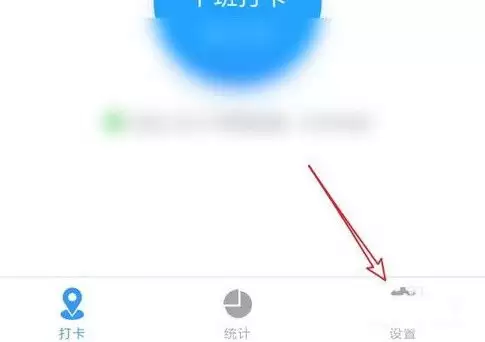
首先,打开钉钉应用,进入企业工作台。
在应用列表或搜索栏中找到并进入“智能考勤”应用。
接着,在考勤管理页面,找到“打卡规则”或“考勤组管理”选项,点击进入。这里就是设置打卡范围的核心入口。
第二步:选择打卡范围类型
进入设置页面后,你会看到几种打卡范围类型,需根据企业办公模式选择。
固定地点打卡
最适合办公地点单一的公司。例如,全体员工集中在一栋写字楼办公。
选择此项后,你可以通过地图选点或输入地址来锚定核心位置,并以此为中心设置打卡范围。
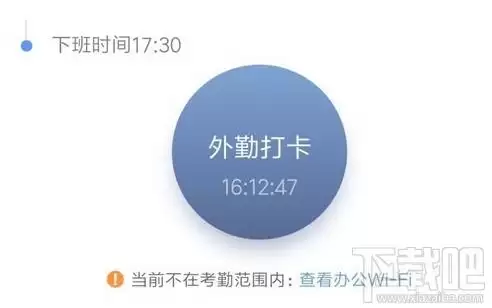
多地点打卡
对于业务分布广、员工需跨地点办公的企业非常实用。
例如,拥有多家门店的零售企业,或需要外派的项目团队。
你可以逐一添加多个有效打卡地址,确保员工在指定区域内都能成功打卡。
第三步:设置打卡范围具体参数
选好类型后,参数设置是精准管理的关键。
固定地点打卡参数
核心参数是“有效打卡半径”。你可以设置为50米、100米或更远。
员工只有进入以设定地点为圆心、该距离为半径的圆形区域内,打卡才被认可。
距离需合理设定:太窄可能因定位漂移导致失败,太宽则失去考勤约束意义。
多地点打卡参数
除了为每个地点设置地理范围,通常还需配套设置“打卡时间范围”。
例如,可规定A办公点的有效打卡时间为上午8:30至9:30,B办公点为9:00至10:00。
这样既能适应不同办公地的作息差异,也能进一步规范考勤纪律。
第四步:保存并应用设置
所有参数确认无误后,点击页面底部的“保存”或“完成”按钮。
设置成功后,系统通常会提示已生效。相关员工在下次打卡时,就会自动套用新的范围规则。
通过以上几步,即可在钉钉上完成打卡范围的灵活配置。
一套科学合理的打卡规则,是提升企业考勤管理效率、保障运营秩序顺畅的得力工具。

免责声明:文中图文均来自网络,如有侵权请联系删除,心愿游戏发布此文仅为传递信息,不代表心愿游戏认同其观点或证实其描述。
相关文章
更多-

- 三星显示器能否用钉钉投屏及操作方法
- 时间:2026-08-20
-

- 钉钉待办事项查看方法详细步骤
- 时间:2026-08-19
-

- 钉钉震荡两个月后推出千问办公三合一方案
- 时间:2026-08-15
-

- 钉钉如何查看个人工资条的操作步骤详解
- 时间:2026-08-14
-

- 钉钉2026最新版官方下载与安装教程
- 时间:2026-08-12
-

- 钉钉2026最新版下载官方安装指南
- 时间:2026-08-12
-

- 手机钉钉接收的文件在哪里查看与查找
- 时间:2026-08-12
-

- 钉钉麦克风权限开启方法详细操作步骤
- 时间:2026-08-11
精选合集
更多大家都在玩
热门话题
大家都在看
更多-

- 精浓度越高消毒效果越好吗
- 时间:2026-09-22
-
- 蚂蚁庄园每日答题答案2026年9月23日
- 时间:2026-09-22
-
- “秋高气爽”主要是由于秋季空气中哪种成分减少 蚂蚁庄园今日答案9月23日
- 时间:2026-09-22
-
- 农谚“一场秋雨一场寒”描述的是秋季哪种天气现象 蚂蚁庄园今日答案9.23
- 时间:2026-09-22
-
- 蚂蚁庄园今天答题答案2026年9月23日
- 时间:2026-09-22
-
- 蚂蚁庄园答题今日答案2026年9月23日
- 时间:2026-09-22
-
- 蚂蚁庄园小课堂2026年9月23日最新题目答案
- 时间:2026-09-22
-
- 小鸡答题今天的答案是什么2026年9月23日
- 时间:2026-09-22