WinRAR 64位官方下载与安装教程
时间:2026-05-26 | 作者:火苗实验室 | 阅读:0说到压缩软件,WinRAR绝对是个绕不开的名字。这款老牌工具以其强大的功能和直观的界面,赢得了全球无数用户的信赖。特别是其64位版本,针对现代64位操作系统进行了深度优化,能更充分地调用系统资源,提升处理大文件或批量任务时的性能表现。今天,我们就来深入聊聊WinRAR 64位,并手把手教你如何用它解压文件。

一、WinRAR 64位:不只是压缩工具
WinRAR本质上是一个功能全面的压缩包管理器。它的职责远不止“打包”和“拆包”那么简单:你可以用它来备份重要数据,缩小电子邮件附件的体积,解压从网上下载的各种格式的压缩包,当然,也能创建属于自己的RAR或ZIP文件。目前,WinRAR主要提供64位和32位两个版本,以适应不同的系统环境。
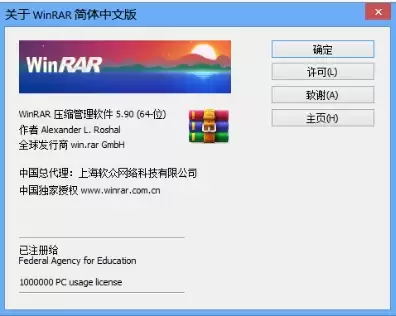
64位版本的WinRAR,专为需要处理大量数据、追求更高性能的场景设计。它完全兼容RAR和ZIP 2.0格式,其核心是一套高度成熟的原创压缩算法,尤其针对文本、音频、图像以及32位/64位的Intel可执行程序进行了特殊优化。
除了基础压缩解压,它还提供了一系列实用功能:方便操作的拖放与向导界面、可供高级用户调用的命令行模式、以及管理多种非RAR格式(如7Z、ACE、ARJ、BZ2、CAB、GZ、ISO等)的能力。其“固实压缩”模式,在打包大量小文件或相似文件时,能将压缩率再提升10%到50%。
创建自解压文件、修复受损压缩包、支持多卷压缩(分卷)、使用Unicode文件名、文件加密、添加注释、错误日志记录……这些功能都让WinRAR远超一个普通压缩工具的定义。
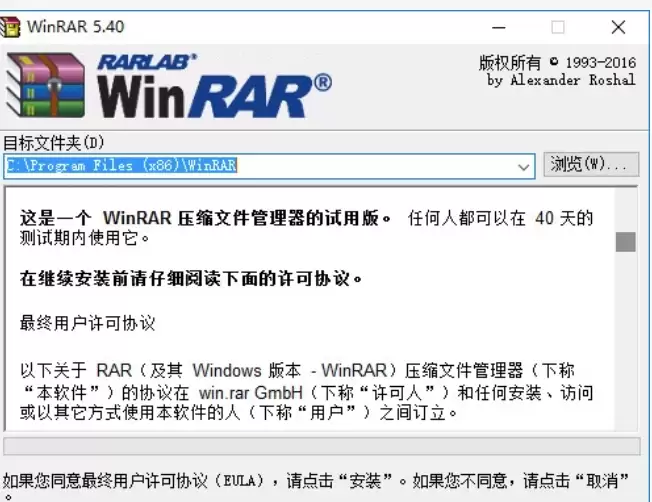
64位版本的一个显著优势是,其最大压缩字典大小可增加至1GB(32位版本创建时为256MB)。更大的字典意味着在压缩某些特定类型文件时,有可能获得更高的压缩率。当然,无论是32位还是64位版本,都能解压任何字典大小的压缩文件。
从硬件层面理解,64位CPU的通用寄存器数据宽度更大,能一次性处理更多数据指令,这为像WinRAR 64位这类需要大量运算的软件提供了更高效的运行基础。
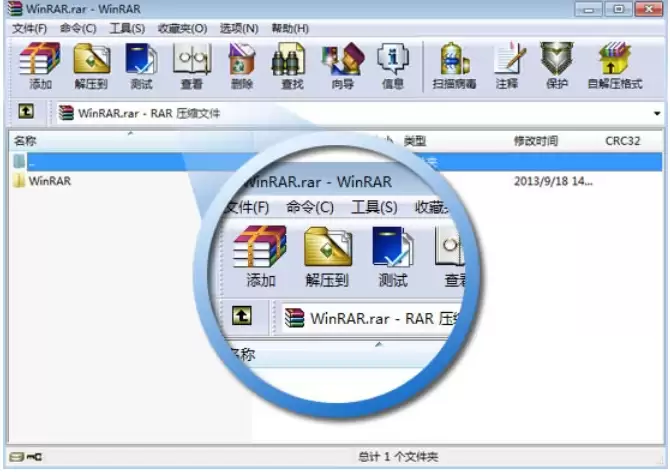
总而言之,WinRAR 64位是一款界面友好、操作便捷的流行压缩工具。它在压缩率和速度方面表现均衡,其采用的先进算法使其在众多格式中保持竞争力。此外,诸如病毒扫描、增强压缩ZIP文件支持、分卷压缩等贴心功能,也为用户提供了更多样化的选择。
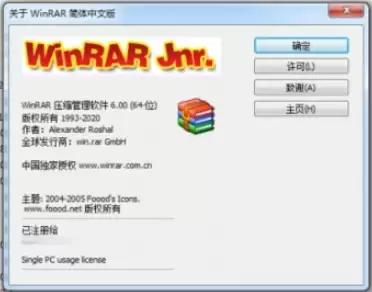
二、如何用WinRAR解压文件?
掌握了工具的特性,接下来就是实际应用了。解压文件是WinRAR最常用的功能,过程其实非常简单。
第一步:打开软件
确保已在电脑上安装好WinRAR,然后双击打开它。
第二步:定位文件
在软件主界面,通过顶部地址栏的文件夹图标或下拉箭头,导航到你存放压缩包的目录。
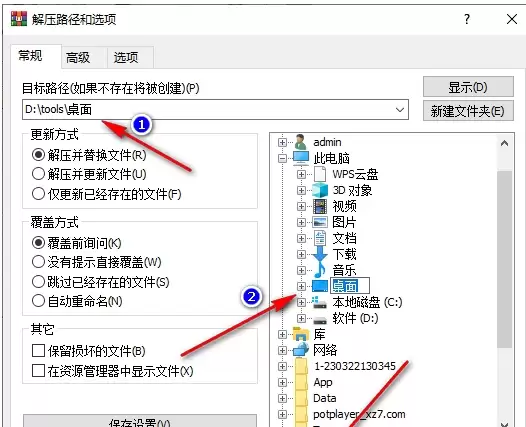
第三步:选择解压
找到需要解压的文件后,直接右键点击它,在弹出的菜单中你会看到“解压文件”、“解压到当前文件夹”等选项。选择“解压文件”可以进行更详细的设置。
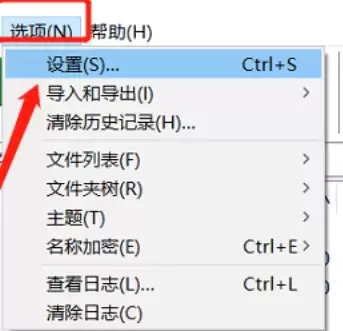
第四步:设置路径
选择“解压文件”后,会弹出一个对话框。在这里,你可以点击“浏览”按钮,选择文件解压后的保存位置。对话框下方通常还有一个“完成时显示提取的文件”选项,勾选后,解压完成会自动打开目标文件夹,非常方便。
第五步:完成操作
设置好路径和选项后,点击“确定”,WinRAR就会开始解压。完成后,前往你设定的文件夹,就能看到解压出来的所有内容了。
遵循以上几个步骤,你就能轻松驾驭WinRAR的解压功能,高效管理你的各类压缩文件了。

免责声明:文中图文均来自网络,如有侵权请联系删除,心愿游戏发布此文仅为传递信息,不代表心愿游戏认同其观点或证实其描述。
相关文章
更多-

- WinRAR怎么给压缩包加密码
- 时间:2026-10-17
-

- WinRAR怎么设置压缩密码
- 时间:2026-10-15
-
- WinRAR怎么解压分卷压缩包
- 时间:2026-10-15
-

- WinRAR压缩包加密设置教程 密码保护详细步骤
- 时间:2026-08-23
-

- 解压工具7-Zip与WinRAR压缩率终极对决哪个更省空间
- 时间:2026-08-20
-
- 2020最新WinRAR注册码实用获取方法
- 时间:2026-08-16
-

- WinRAR官方正版免费下载安装详细操作步骤指南
- 时间:2026-07-01
-

- 如何进入WinRAR官网的正确方法
- 时间:2026-06-30
精选合集
更多大家都在玩
热门话题
大家都在看
更多-

- 神明蜕变逆袭RPG《星途天城》正式公测,强力神话星灵签到送,新手也能全图鉴!
- 时间:2026-10-22
-

- 蚂蚁新村小课堂今日答案10月22日 光伏发电运维值班员管理的是什么能源
- 时间:2026-10-22
-
- 蚂蚁新村2026年10月22日答案最新
- 时间:2026-10-22
-
- 蚂蚁庄园答案2026年10月23日
- 时间:2026-10-22
-
- 蚂蚁庄园今天答题答案2026年10月23日
- 时间:2026-10-22
-
- 蚂蚁庄园今日答案2026年10月23日
- 时间:2026-10-22
-
- “菊花霜"指的是秋季的哪一场霜 蚂蚁庄园今日答案10.23
- 时间:2026-10-22
-
- 小鸡答题今天的答案是什么2026年10月23日
- 时间:2026-10-22