源泉CAD插件工具栏调出方法详解
时间:2026-05-26 | 作者:318050 | 阅读:0对于AutoCAD用户,尤其是建筑和室内设计师而言,一个得力的插件能显著提升绘图效率。源泉插件正是这样一个广受好评的工具。
它集成了剖面绘制、施工图模块化生成、图块插入等众多实用功能,为设计师打造了更高效、便捷的制图环境。
然而,安装插件只是第一步。熟练调用其工具栏并掌握核心快捷键,才是真正发挥其威力的关键。
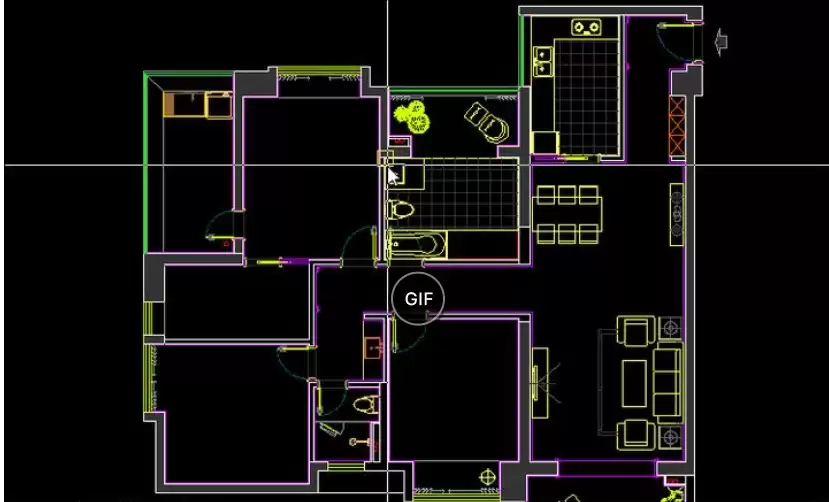
一、源泉CAD插件工具栏调出方法
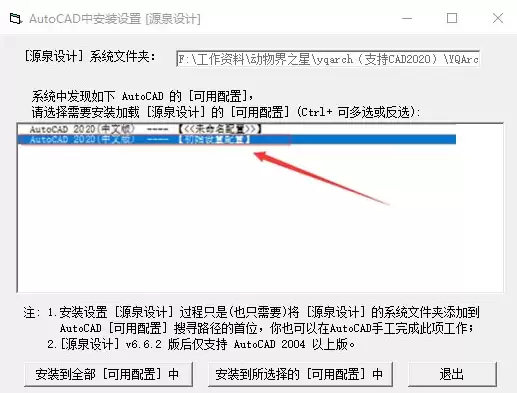
安装插件后,若未显示工具栏,可尝试以下几种方法调出。
第一步:常规菜单调用
打开AutoCAD,在顶部菜单栏找到“工具”选项。
点击进入后选择“选项”,在弹出的窗口中切换到“插件”选项卡。
在列表中找到“源泉CAD插件”,点击旁边的“设置”按钮。
在设置窗口中,通常可找到“工具栏”的显示选项,勾选即可。
方法一:使用快捷键恢复
若工具栏在使用中突然消失,可尝试用快捷键“召唤”回来。
在CAD中,依次尝试按下 “Ctrl + 0”、“Ctrl + 2” 或 “Ctrl + 9” 这几个组合键。
它们通常控制着不同工具栏或选项板的显示与隐藏。
方法二:切换工作空间
有时问题可能出在工作环境上。
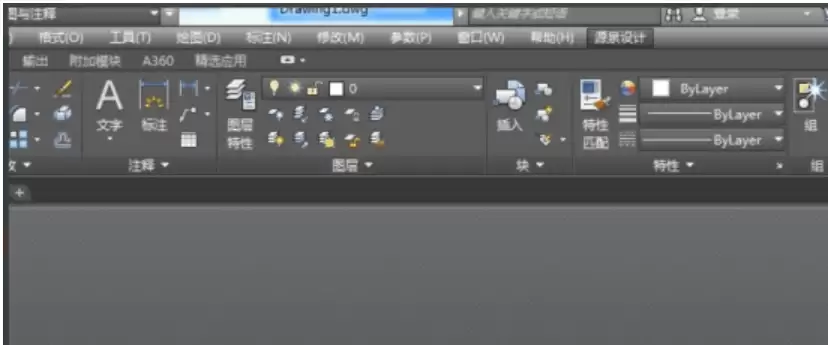
例如,若当前使用的是“草图与注释”环境,可尝试先切换到“AutoCAD经典”模式,然后再切换回来。
这个简单的“刷新”操作,往往能重置界面,让隐藏的工具栏重新出现。
方法三:其他快捷键尝试
除了上述方法,还可尝试其他通用显示控制快捷键:
- 用 “Ctrl+F” 开关浮动工具栏。
- 用 “Ctrl+H” 控制栅格显示。
- 用 “Ctrl+A” 全选对象。
它们虽不直接针对源泉插件,但有时能间接恢复界面元素的正常显示。
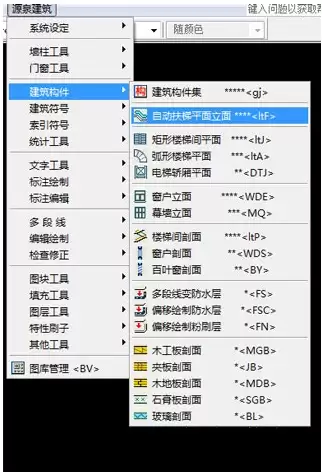
二、CAD源泉插件核心快捷键使用
调出工具栏后,掌握快捷键才能如虎添翼。源泉插件为建筑制图设计了一套高效的快捷键体系。
智能标注与墙体绘制
【ddz】封闭空间标注尺寸:
此命令非常智能,能自动识别封闭空间内的线段断点,快速完成尺寸标注。
在绘制完墙体后使用,可瞬间完成大部分标注,最后只需微调细节。
注意:为提高识别准确性,操作前最好只保留墙体图层。
墙体绘制与修改系列:
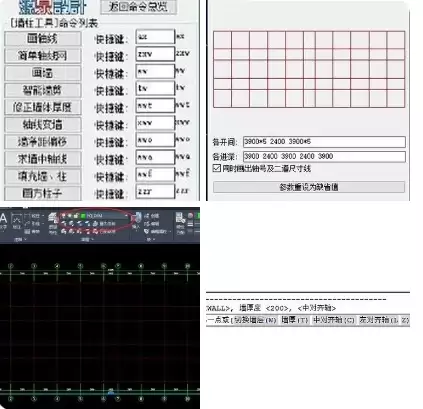
- 【WW】:核心命令,用于绘制墙体。墙厚、对齐方式等参数可在命令中设置。
- 【TW】:智能墙剪。框选区域,自动将区域内的墙线和柱子进行断开或连接。
- 【WWT】:修改已有墙体的厚度。
- 【W】/【T】:分别用于设定墙厚和对齐方式。
需要留意:以上命令通常针对源泉插件自动创建的“wall”图层中的墙体生效。
高级墙体与柱子工具
高级墙体工具:
- 【XWW】:根据轴线绘制墙体。轴线可以是任意图层的一条线,配合“ZXW”命令,能快速绘制建筑外墙轮廓。
- 【WWO】:墙净距偏移。输入偏移距离后,选择墙体并指定方向即可完成偏移,同样只对“wall”图层有效。
- 【WWA】:求墙中轴线。选择“wall”图层中墙体的两条边线,即可生成中心线。
- 【WWF】:填充墙或柱。选择墙边或“column”图层中的柱子,可快速进行图案填充。
柱子创建与转换:
- 【ZZR】/【ZZC】/【ZZL】/【ZZT】/【ZZX】:分别用于创建方形、圆形、L型、T型和十字型柱子。
- 创建过程中,可通过 【A】 改变角度,【S】 改变尺寸,【F】 改变填充状态。
- 【ZZBZ】:选择“dote”图层中的轴线,可在轴线交点处批量生成柱子。
- 【XXZZ】:将任何封闭的多段线转换成柱子,并自动归入“column”图层,非常灵活。

来源:整理自互联网
免责声明:文中图文均来自网络,如有侵权请联系删除,心愿游戏发布此文仅为传递信息,不代表心愿游戏认同其观点或证实其描述。
相关文章
更多-
- 仿宋GB2312字体使用场景与规范指南
- 时间:2026-05-26
-

- Seetong监控软件使用教程与操作指南
- 时间:2026-05-26
-
- WinRAR软件使用场景与功能详解
- 时间:2026-05-26
-

- 学习通使用教程与功能介绍
- 时间:2026-05-26
-

- 百度网盘下载提速方法大全
- 时间:2026-05-26
-

- 优酷多设备同时登录设置方法与步骤详解
- 时间:2026-05-26
-

- Steam人机验证失败解决方法与步骤
- 时间:2026-05-26
-

- 百度云智大会2023:智算驱动大模型重塑云计算新格局
- 时间:2026-05-26
精选合集
更多大家都在玩




大家都在看
更多-

- 原神妮露角色强度解析与培养攻略
- 时间:2026-05-26
-

- 王者荣耀世界游戏设置优化指南
- 时间:2026-05-26
-

- 三角洲行动M7战斗步枪最佳改装方案推荐
- 时间:2026-05-26
-

- 卡厄思梦境卢克卡牌技能效果详解
- 时间:2026-05-26
-

- 异环无名医院快速通关攻略与实用技巧
- 时间:2026-05-26
-

- 王者荣耀世界体力高效规划指南与技巧
- 时间:2026-05-26
-

- 烹饪青菜时,以下哪种做法更能保持营养和口感 蚂蚁庄园今日答案5.25
- 时间:2026-05-26
-

- 光遇5月26日每日任务怎么做 图文攻略详解
- 时间:2026-05-26