Tampermonkey脚本安装与添加方法详解
时间:2026-05-26 | 作者:318050 | 阅读:0Tampermonkey是一款备受青睐的油猴脚本管理器,堪称浏览器效率工具中的瑞士军刀。
它通过运行用户脚本,能帮你自动化处理网页、增强功能,甚至改变页面样式,极大地提升了浏览体验。
对于刚上手的朋友来说,如何添加心仪的脚本,或者清理不再需要的脚本,可能是最先遇到的两个小问题。
别担心,下面我们就来手把手地过一遍流程。

如何为Tampermonkey添加新脚本?
给Tampermonkey添加脚本,过程非常直观。我们以最常用的脚本仓库之一——Greasy Fork为例,带你走完整个安装流程。
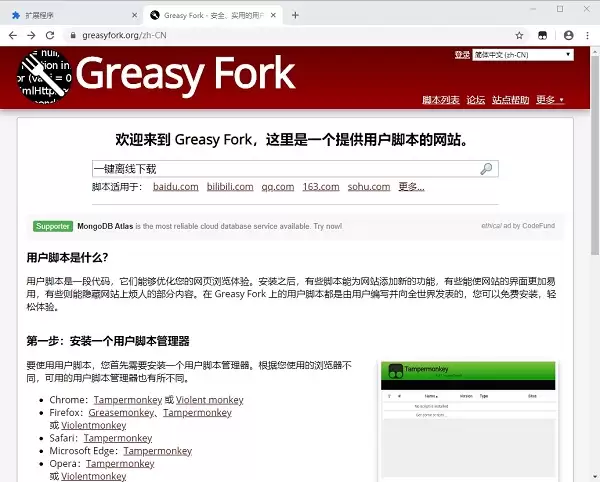
第一步:搜索脚本
首先,打开Greasy Fork网站。在搜索框里输入你想要的脚本功能关键词,例如“一键离线下载”。
第二步:选择并进入脚本页
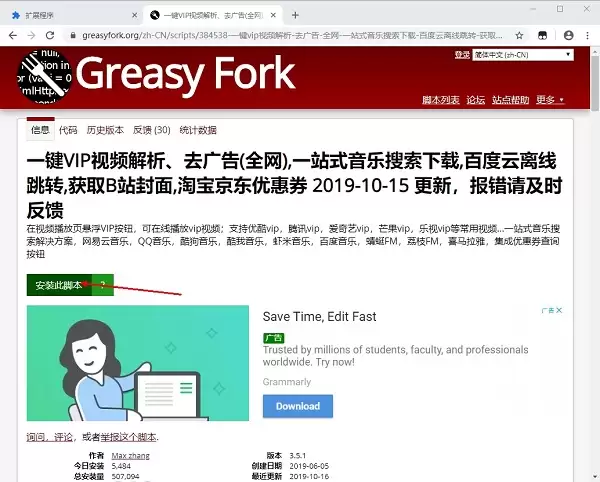
在搜索结果中,挑选一个评分较高、更新及时的脚本,点击进入其详情页面。
在页面里,你会醒目地看到一个绿色的“安装此脚本”按钮。
第三步:确认并安装
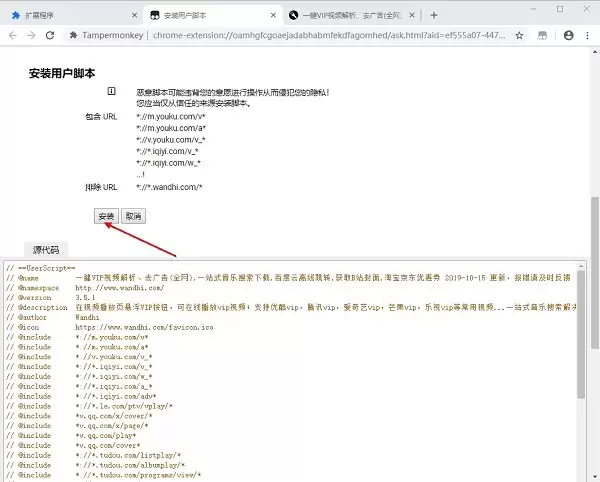
点击“安装此脚本”后,Tampermonkey会弹出一个安装确认界面。
这里会展示脚本的源代码和所需权限,确认无误后,直接点击“安装”按钮即可。
第四步:验证安装
安装成功后,如何确认?
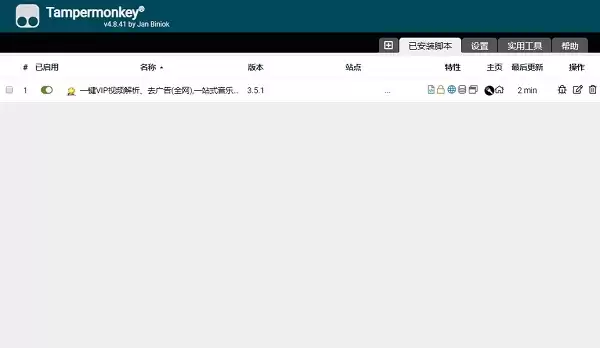
- 点击浏览器工具栏上的Tampermonkey图标。
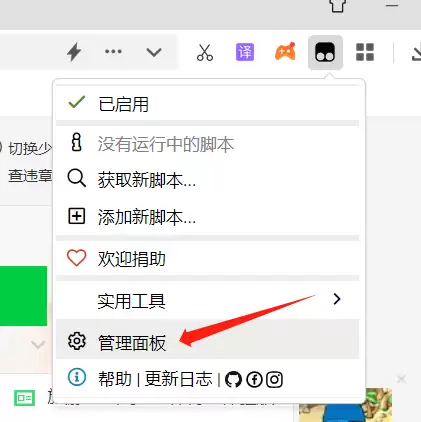
- 在下拉菜单中选择“管理面板”。
- 在打开的页面中,你就能在“已安装脚本”列表里,看到刚刚添加的脚本了。
如何删除Tampermonkey中的脚本?
脚本用久了,难免会遇到不再需要或已经失效的。及时清理能让管理面板更清爽,也避免潜在冲突。
删除脚本的步骤同样简单。
第一步:打开管理面板
点击浏览器右上角的Tampermonkey插件图标。
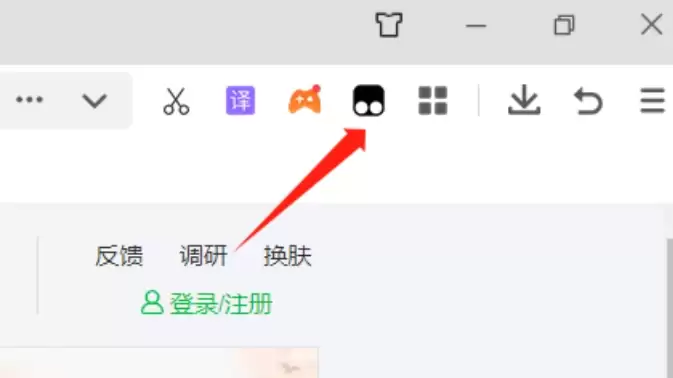
接着,在弹出的菜单中,选择【管理面板】选项并点击进入。
第二步:找到并删除脚本
进入管理面板后,所有已安装的脚本都会陈列在这里。
找到你想要移除的那个脚本,在其右侧,你会看到一个【垃圾桶】形状的删除图标。
点击这个图标,相应的脚本就会被立即卸载。
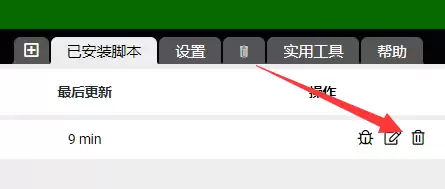
看,整个过程清晰又直接。
无论是添加新工具还是做减法管理,Tampermonkey都提供了便捷的路径。掌握这两项基本操作,你就能更自如地驾驭这个强大工具,打造属于自己的高效浏览器环境。

来源:整理自互联网
免责声明:文中图文均来自网络,如有侵权请联系删除,心愿游戏发布此文仅为传递信息,不代表心愿游戏认同其观点或证实其描述。
相关文章
更多-
- Tampermonkey脚本卸载方法详细步骤
- 时间:2026-06-04
精选合集
更多大家都在玩
大家都在看
更多-

- 4K蓝光画质追剧APP推荐及高画质软件分享
- 时间:2026-06-06
-

- 米侠浏览器网页排版错乱如何切换内核模式
- 时间:2026-06-06
-

- 拼多多直播时长控制:最佳时间与最低时长设置
- 时间:2026-06-06
-

- 360搜索引擎官网入口地址及安全搜索登录通道
- 时间:2026-06-06
-

- 极限竞速地平线6怎么自动探索全部道路
- 时间:2026-06-06
-

- 流行的美甲小游戏推荐
- 时间:2026-06-06
-

- 拼多多直播实时链接秒拍链接设置教程
- 时间:2026-06-06
-

- 韩剧观看软件推荐与下载指南
- 时间:2026-06-06