MicroKMS神龙版激活工具使用教程与步骤详解
时间:2026-05-26 | 作者:怪兽小助手 | 阅读:0提到Windows和Office的激活,很多朋友可能会感到头疼。
正版授权固然是最佳选择。但对于一些特定场景下的测试或临时使用,KMS激活方式因其便捷性而被广泛讨论。
今天,我们就来详细了解一下一款名为MicroKMS神龙版的工具,看看它的具体操作流程是怎样的。
MicroKMS神龙版如何使用?
第一步:关键准备工作
使用这类工具前,有一个关键步骤不能忽略:暂时关闭电脑上运行的杀毒软件或Windows Defender实时保护。
这是因为激活工具的行为模式可能会被安全软件误判。完成这一步后,就可以开始操作了。
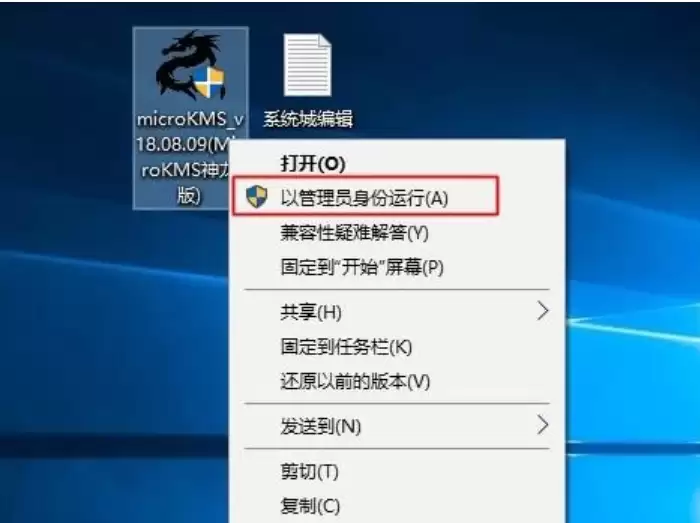
第二步:以管理员身份运行
首先,将下载好的压缩包解压,找到主程序文件。
右键选择“以管理员身份运行”。这是为了确保工具有足够的系统权限执行激活任务。
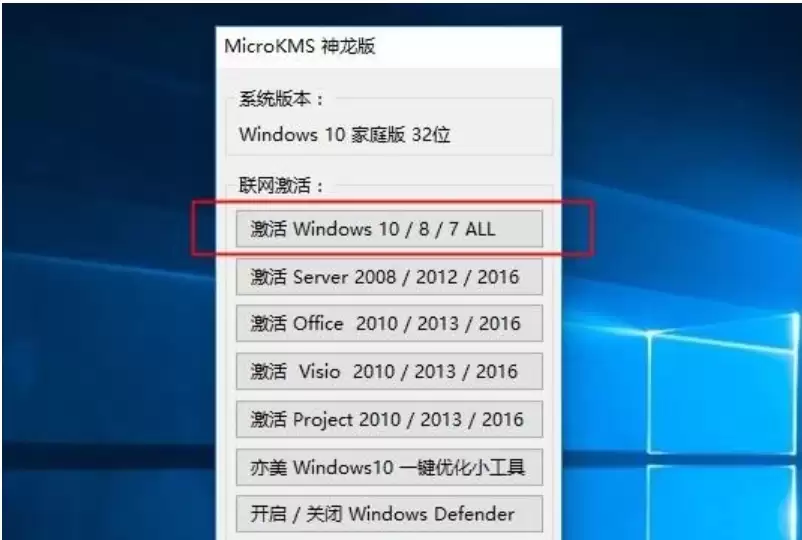
第三步:选择对应产品激活
工具启动后,界面会清晰地列出其支持激活的产品系列。通常包括以下几大类:
- Windows 10 / 8 / 7 全系列
- Server 2008 / 2012 / 2016
- Office 2010 / 2013 / 2016
- Visio 2010 / 2013 / 2016
- Project 2010 / 2013 / 2016
你需要根据自己电脑上安装的软件,选择对应的激活按钮。
第四步:等待激活完成
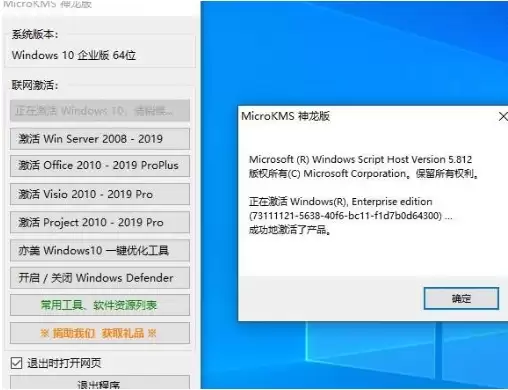
点击按钮后,它会变为灰色,表示激活指令正在执行。
这个过程需要保持网络畅通,因为工具需要连接KMS服务器进行验证。请耐心等待片刻。

第五步:查看激活结果
执行完毕后,无论成功与否,都会弹出一个结果对话框。
如果显示“成功地激活了产品”,那就大功告成。
如果提示失败,可以尝试重新选择激活,或者检查网络连接后再次操作。

另一种详细激活步骤(以Windows 10为例)
除了上述的一键式激活,该工具还提供了另一种分步操作模式,更适合希望了解每一步背后原理的用户。

具体步骤如下:
- 同样,先下载并解压工具包。
- 运行主程序,在激活界面中,找到并切换到【附加】选项卡。
- 点击选项卡内的“第一步”按钮,工具会尝试连接KMS服务器。连接成功后,会弹出确认框,点击【确定】。
- 接着,点击“第二步”按钮,正式开始激活系统。此时会再次弹出确认提示。
- 激活过程自动进行,完成后,点击“第三步”来关闭服务器连接,并依据提示点击【确定】。
- 最后,重启你的电脑。开机后,进入系统设置查看激活状态,通常会发现Windows 10已显示为“已激活”。
总结
以上就是关于MicroKMS神龙版两种主要使用方法的详细图解。
操作本身并不复杂,核心在于:
- 运行前做好安全软件的设置。
- 根据自己的产品版本选择正确的激活选项。
希望这份指南能为你理清操作思路。

免责声明:文中图文均来自网络,如有侵权请联系删除,心愿游戏发布此文仅为传递信息,不代表心愿游戏认同其观点或证实其描述。
相关文章
更多-
- Supermicro推出精密工程AI机架系列扩展DCBBS产品线
- 时间:2026-08-13
-
- 微软Word手机版发送文件给别人操作指南
- 时间:2026-07-27
-
- Microsoft Excel下载收费吗?图文教程
- 时间:2026-07-26
-
- Supermicro与Verda打造面向新一代AI的可持续全栈云基础设施
- 时间:2026-07-22
-
- Supermicro推出英特尔平台边缘AI低延迟推理方案适配工业级部署
- 时间:2026-07-20
-
- Supermicro携手Red Hat与Everpure预验证K8s设备简化边缘AI部署
- 时间:2026-07-18
精选合集
更多大家都在玩
大家都在看
更多-

- 蚂蚁新村小课堂今日答案10月23日 江苏溧阳的跳幡神是一种
- 时间:2026-10-23
-
- 蚂蚁新村2026年10月23日答案最新
- 时间:2026-10-23
-
- 蚂蚁庄园答案2026年10月24日
- 时间:2026-10-23
-
- 蚂蚁庄园今天答题答案2026年10月24日
- 时间:2026-10-23
-
- 蚂蚁庄园今日答案2026年10月24日
- 时间:2026-10-23
-
- 秦始皇陵地宫至今未发掘,主要原因是 蚂蚁庄园今日答案10.24
- 时间:2026-10-23
-
- 小鸡答题今天的答案是什么2026年10月24日
- 时间:2026-10-23
-
- 蚂蚁庄园每日答题答案2026年10月24日
- 时间:2026-10-23