Excel下拉菜单制作与添加选项详细教程
时间:2026-05-26 | 作者:318050 | 阅读:0品牌型号:联想ThinkPad E14
系统:Windows 10家庭版
软件版本:Microsoft 365
你是否遇到过这样的困扰?
不同人填写的部门名称五花八门,产品分类也各有各的说法,导致后续统计和分析困难重重。
其实,Excel内置的「数据验证」功能,就能轻松创建下拉菜单,从源头上规范数据录入。
它操作简单,无需编程,却能显著提升表格的专业性和效率。
下面,我们就来重新梳理一下它的完整实现逻辑。
一、Excel下拉菜单怎么做?
下拉菜单的核心,就是为单元格划定一个“合法输入”的范围,只允许从预设的选项中选择,从而确保数据的一致性。
1. 定位设置入口
首先,选中你需要设置下拉菜单的单元格(比如表格中“部门”列的第一个数据单元格)。
接着,点击顶部菜单栏的【数据】选项卡,找到并点击【数据验证】(在一些旧版本中可能显示为“数据有效性”)。
这时会弹出一个配置对话框。
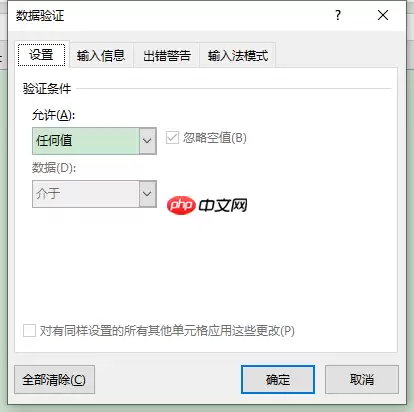
图1:数据验证弹窗界面
2. 配置序列规则
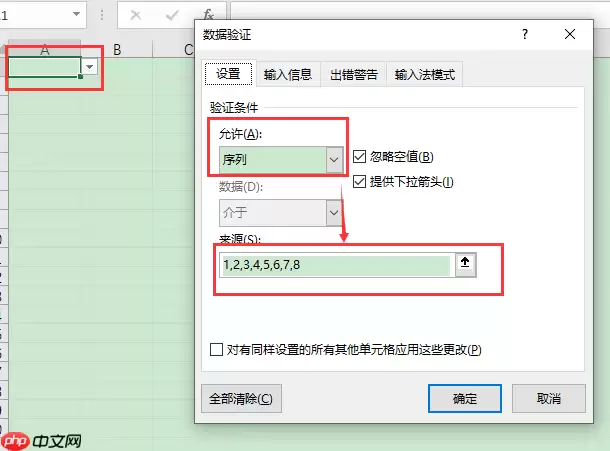
图2:设置下拉菜单界面
在弹出的对话框中,确保位于【设置】选项卡,然后进行以下操作:
- 在【允许】的下拉列表中,选择 “序列”。
- 在【来源】输入框中,直接键入你的选项,注意每个选项之间必须使用英文逗号分隔(例如:
销售部,技术部,人事部,财务部)。 - 务必勾选【提供下拉箭头】这个选项,这样才能在单元格旁显示下拉按钮。
- 建议取消勾选【忽略空值】,这样可以避免不小心留下空白项。
- 最后,点击【确定】。回到表格,你会发现刚才选中的单元格右侧出现了一个下拉箭头,点击它就能看到预设的选项了。
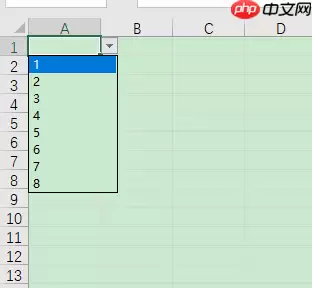
图3:效果展示界面
二、Excel下拉菜单选项怎么添加?
业务总是在变化,下拉菜单的选项也需要随之更新。
比如公司新成立了“行政部”,怎么加进去呢?方法很简单,无需从头再来,只需更新“数据验证”的来源即可。
方法①:直接编辑文本来源
重新选中已设置下拉菜单的单元格,打开【数据验证】对话框。
在【来源】框里,直接在原有文本的末尾,加上英文逗号和新的选项名称(例如,原来为销售部,技术部,现在改为销售部,技术部,行政部),然后确定。
方法②:引用单元格区域(推荐)
直接修改文本虽然快,但选项一多就容易出错。
更推荐的做法是,让下拉菜单动态引用一个独立的选项列表区域。
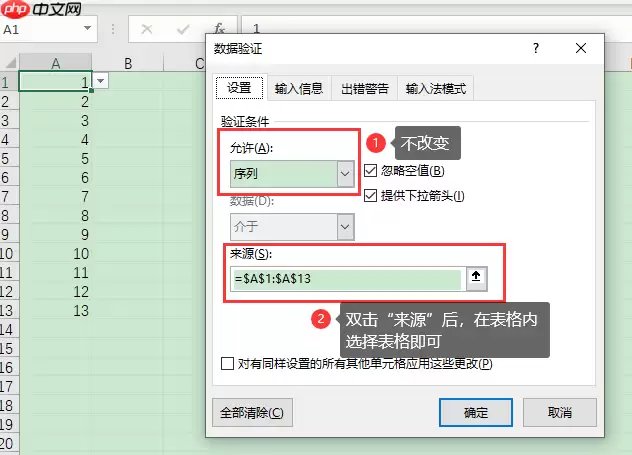
图4:选择单元格界面
操作步骤是:
- 在【数据验证】对话框的【来源】输入框里,点击右侧的折叠按钮。
- 用鼠标在工作表中框选你事先整理好的选项列表(比如放在B列的
B1:B13区域)。 - 框选后,输入框会自动填入类似
=$B$1:$B$13的绝对引用地址,点击【确定】即可。
这样做的好处非常明显:
以后需要增、删、改选项时,你只需要去修改B列那个列表区域里的内容,所有引用了这个区域的下拉菜单都会自动同步更新,一劳永逸。
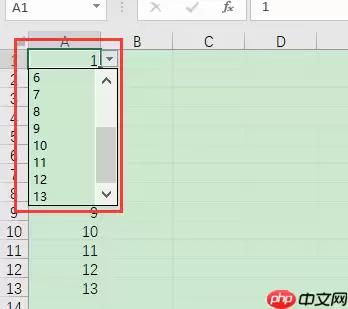
图5:效果展示界面
三、Excel下拉菜单自动关联数据
下拉菜单不仅能规范输入,还能成为数据联动的触发器。
比如,选择了一个“水果名称”,希望旁边单元格能自动显示出对应的“单价”。这就要用到查找函数来配合下拉菜单了。
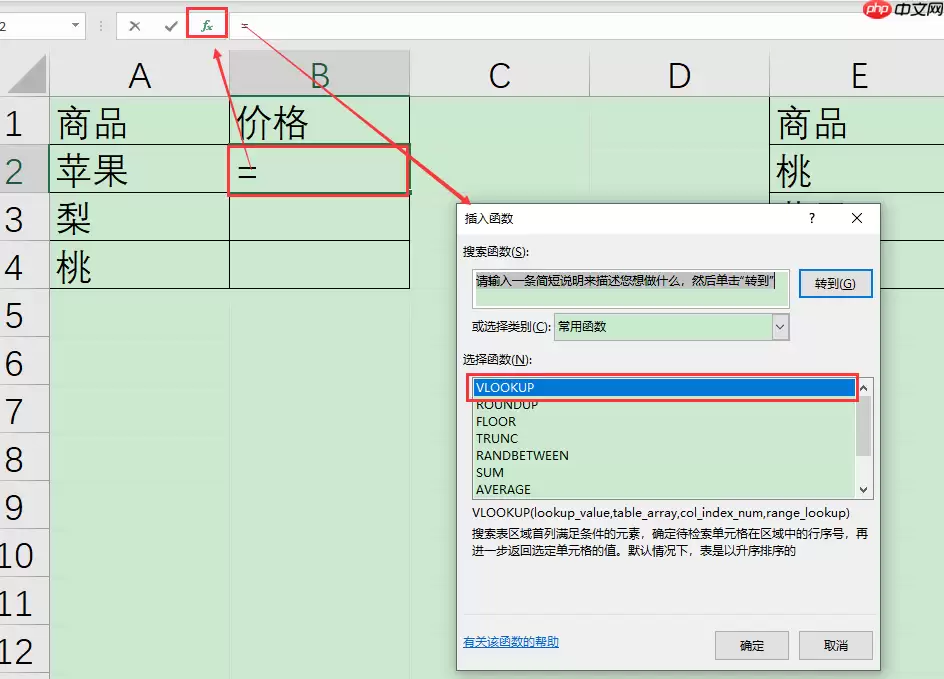
图6:启动函数界面
假设A列是下拉菜单选择的水果名称(如A2单元格),B列需要显示单价。
我们可以在B2单元格输入公式:
=VLOOKUP(A2, $E$2:$F$4, 2, 0)
如果你使用的是较新版本的Microsoft 365,更推荐使用功能更强的XLOOKUP函数:
=XLOOKUP(A2, $E$2:$E$4, $F$2:$F$4, "未找到")
简单解释一下公式的含义:
A2:就是当前行通过下拉菜单选中的内容,作为查找的依据。$E$2:$F$4:这是一个事先建好的“水果-价格”对照表区域,E列是水果名,F列是价格。2或$F$2:$F$4:告诉函数,找到匹配项后,返回对照表中的第2列(即价格列)。0或"未找到":要求精确匹配,如果没找到对应的水果名,就返回0或“未找到”的提示。
设置好后,只要在A列选择不同的水果,B列就会自动显示出对应的价格,实现了“所选即所得”。
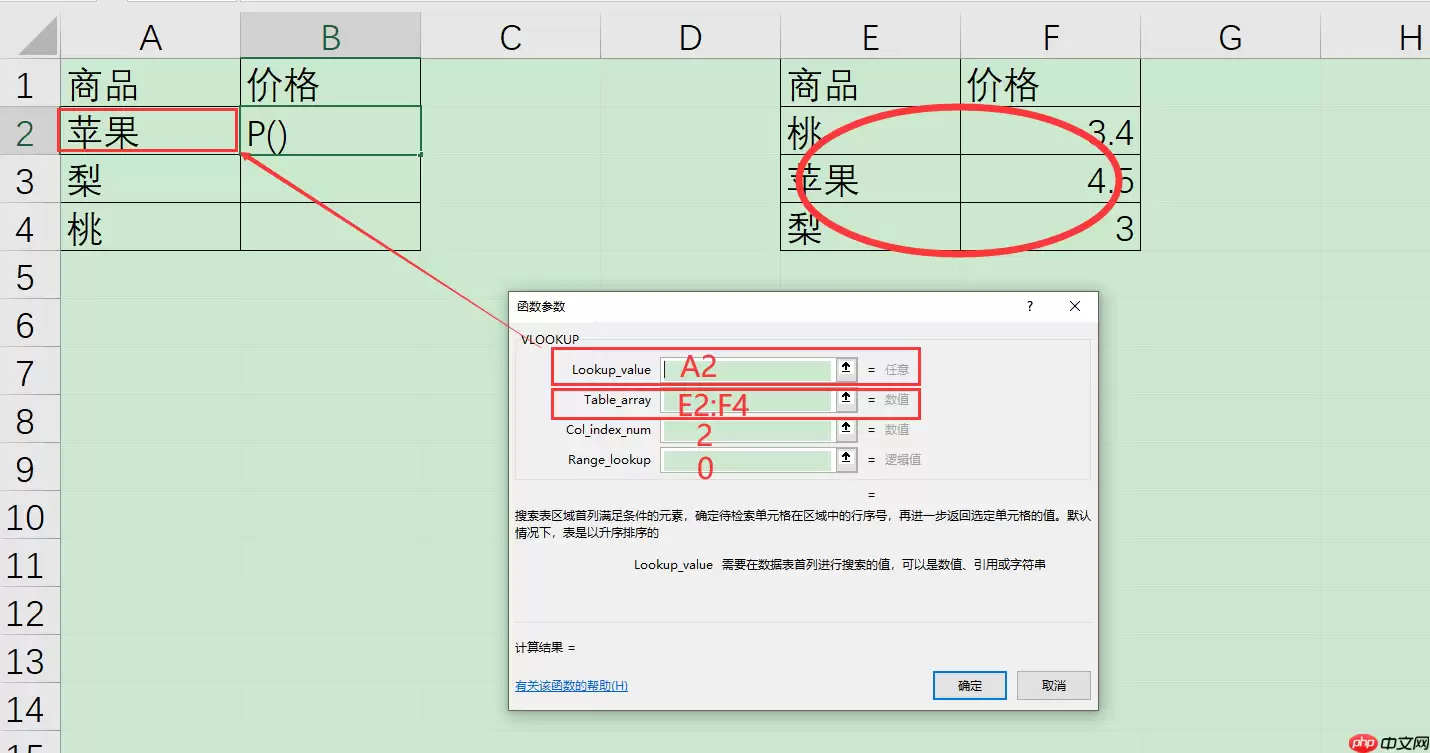
图7:设置函数弹窗界面
四、总结
我们来快速回顾一下核心要点:
- 创建菜单:选中单元格 → 【数据】→【数据验证】→【允许】选“序列”→【来源】填入逗号分隔的文本或引用一个单元格区域 → 记得勾选【提供下拉箭头】→ 确定。
- 添加选项:重新打开数据验证设置,直接修改【来源】文本,或者更推荐的做法——更新你所引用的那个独立单元格区域里的内容,实现动态更新。
- 数据联动:将下拉菜单所在的单元格作为查找值,配合
VLOOKUP或XLOOKUP函数,从预设的对照表中提取相关信息,实现自动填充。
以上所有操作在Windows 10系统配合Microsoft 365的环境下均能流畅运行,无需启用任何复杂的开发工具或加载宏,安全稳定,可以说是即学即用。

来源:整理自互联网
免责声明:文中图文均来自网络,如有侵权请联系删除,心愿游戏发布此文仅为传递信息,不代表心愿游戏认同其观点或证实其描述。
相关文章
更多-
- Excel文件加密与解密方法详细步骤教程
- 时间:2026-05-26
-

- 鸣潮贝奥海域全收集攻略与路线详解
- 时间:2026-05-26
-

- 踢踏爵士冒险巨石之门技能书3与卷轴1获取位置攻略
- 时间:2026-05-26
-

- 解压找茬游戏随缘穿搭配合女友选择搭配通关攻略
- 时间:2026-05-26
-

- 解压找茬烧脑游戏金牌客服理解顾客意思的通关技巧
- 时间:2026-05-26
-
- 时光收纳箱游戏攻略 物品放入收纳箱通关技巧详解
- 时间:2026-05-26
-
- 驾考精灵随机练习功能使用指南与操作步骤详解
- 时间:2026-05-26
-

- 本茶纲目手游快速升级攻略与技巧
- 时间:2026-05-26
精选合集
更多大家都在玩




大家都在看
更多-

- 原神妮露角色强度解析与培养攻略
- 时间:2026-05-26
-

- 王者荣耀世界游戏设置优化指南
- 时间:2026-05-26
-

- 三角洲行动M7战斗步枪最佳改装方案推荐
- 时间:2026-05-26
-

- 卡厄思梦境卢克卡牌技能效果详解
- 时间:2026-05-26
-

- 异环无名医院快速通关攻略与实用技巧
- 时间:2026-05-26
-

- 王者荣耀世界体力高效规划指南与技巧
- 时间:2026-05-26
-

- 烹饪青菜时,以下哪种做法更能保持营养和口感 蚂蚁庄园今日答案5.25
- 时间:2026-05-26
-

- 光遇5月26日每日任务怎么做 图文攻略详解
- 时间:2026-05-26