Photoshop CS6抠图教程详解步骤与技巧
时间:2026-05-26 | 作者:318050 | 阅读:0Photoshop CS6 抠图与换底色全攻略
Adobe Photoshop CS6强大的选区与抠图功能,至今仍是设计工作者的得力助手。
无论是分离图像主体,还是更换证件照底色,掌握核心技巧都能事半功倍。
本文将详细拆解在Photoshop CS6中完成这两项核心操作的具体步骤。
一、Photoshop CS6 抠图详解
以一张苹果图片为例,将其从背景中干净分离。
第一步:使用魔棒工具建立选区
启动Photoshop CS6并打开目标图片。
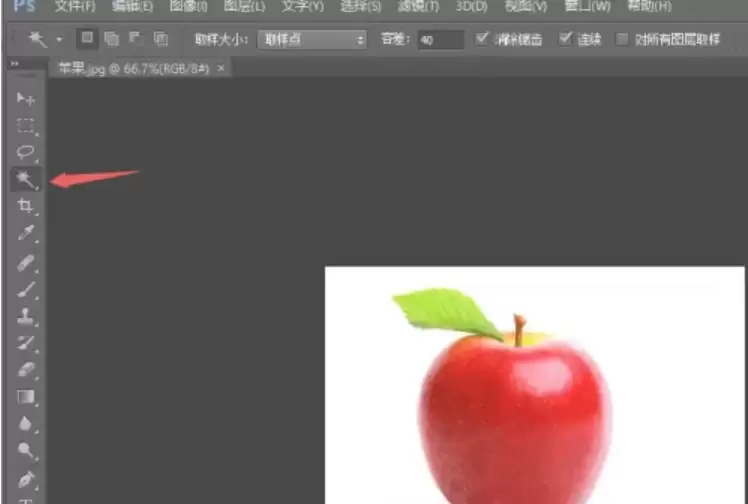
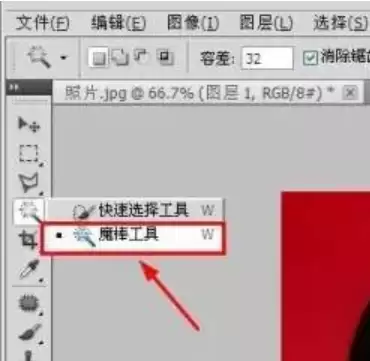
在左侧工具栏中找到并点击「魔棒工具」。
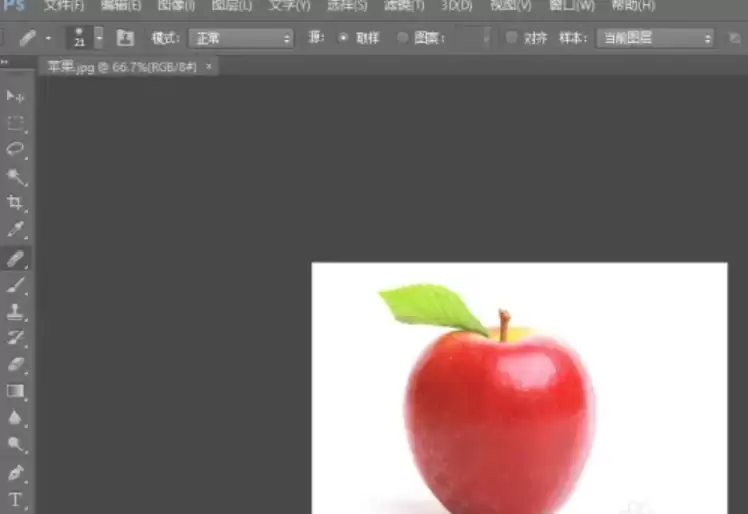
使用「魔棒工具」直接点击图片中的苹果区域。
点击后,选区主要分为两部分:苹果内部和外部。软件通常会自动选中颜色相近的背景区域。
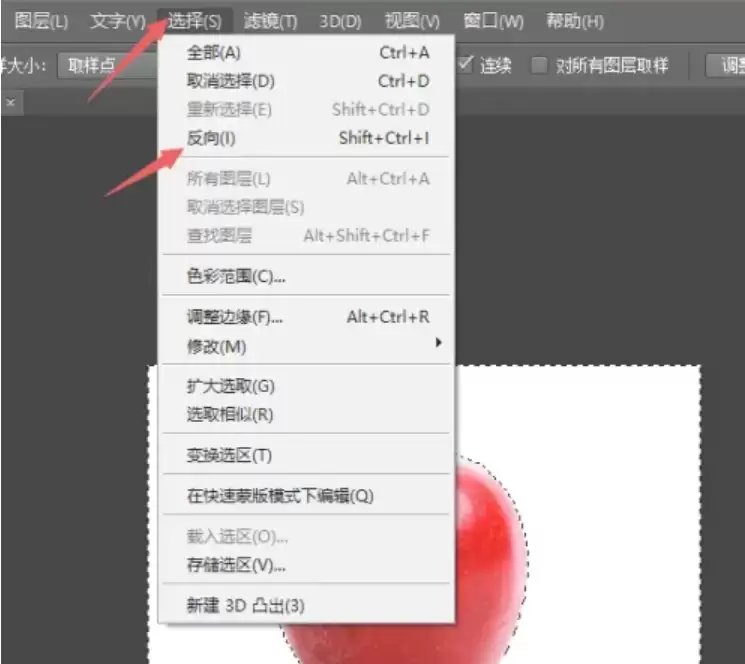
第二步:反向选择主体
点击顶部菜单栏的「选择」,在下拉菜单中选择「反向」。
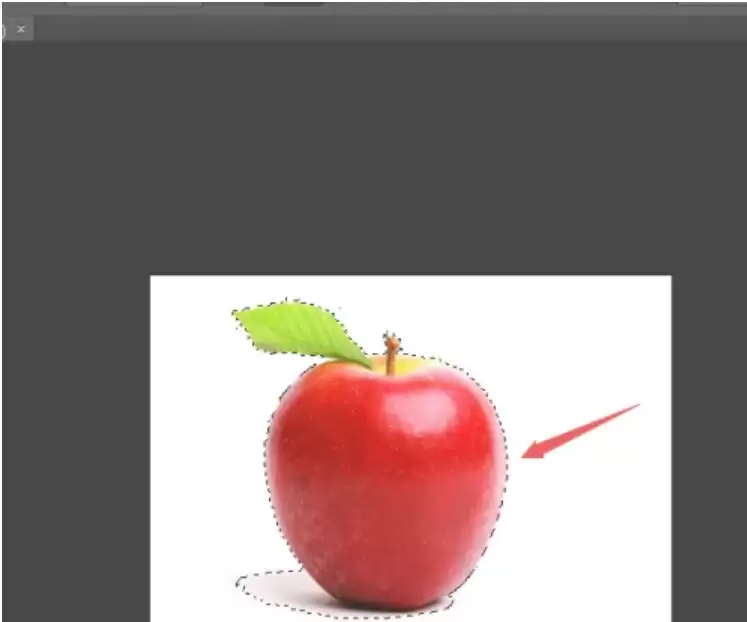
此操作能将选区从背景切换到我们真正想要的主体——苹果上。
执行「反向」后,虚线选框就会紧密包裹住苹果轮廓。
第三步:通过拷贝创建新图层
选区准备就绪,将其变为独立图层。
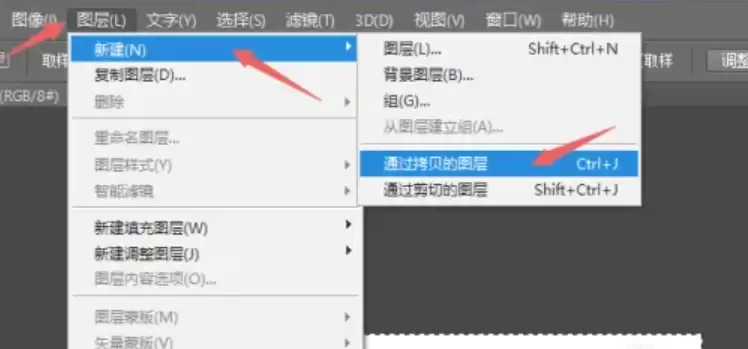
点击顶部菜单栏,选择「图层」→「新建」→「通过拷贝的图层」。
更快捷的方法是使用快捷键:Ctrl+J (Windows) / Command+J (Mac)。
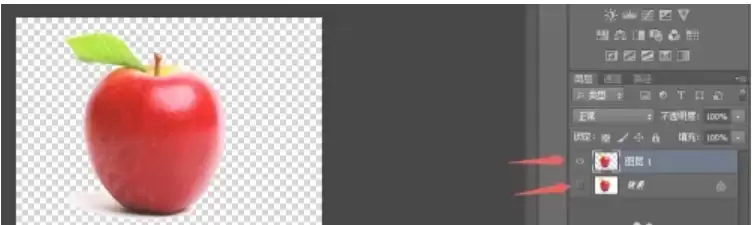
操作完成后,右侧图层面板会新增一个「图层1」,即抠出的苹果。
点击「背景」图层前的小眼睛图标将其隐藏,即可单独查看和编辑抠出的苹果图层。
第四步:精细修整边缘
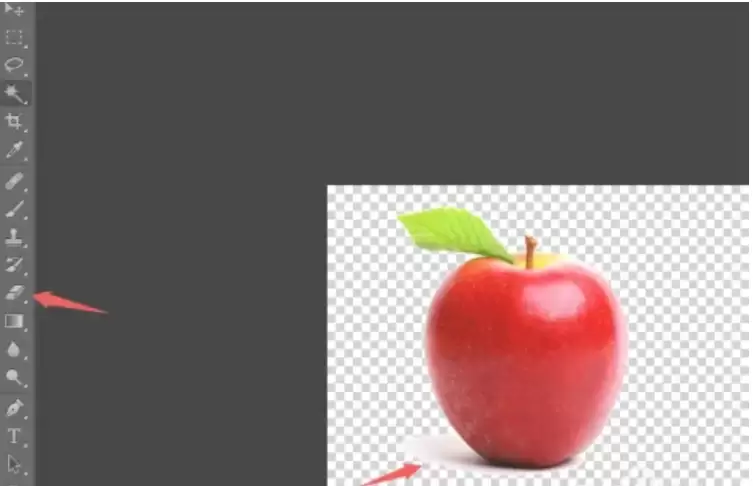
检查抠图边缘,若发现有多选背景的瑕疵(如苹果左下角),可使用「橡皮擦工具」进行修整。
选择橡皮擦,调整合适的大小和硬度,轻轻擦除多余部分即可。
二、Photoshop CS6 更换照片底色指南
给照片换底色(如将红色背景证件照换成蓝色)是常见需求。以下分享两种实用方法。
方法一:使用魔棒工具与调整边缘
此方法适合背景颜色单一、与主体对比度高的照片。
操作步骤:
- 使用左侧工具栏的「魔棒工具」,在照片红色背景处点击,初步建立选区。
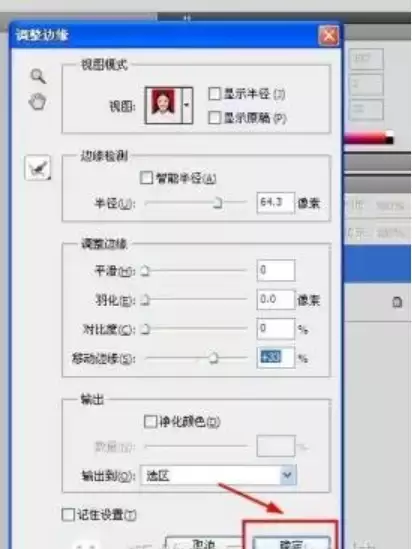
- 初次选取可能不完美。点击顶部工具栏的「调整边缘」按钮,进行精细化调整。

- 在「调整边缘」对话框中,微调半径、平滑、羽化、对比度等参数。借助不同视图模式(如黑底、白底)观察,让选区精准贴合背景边缘。
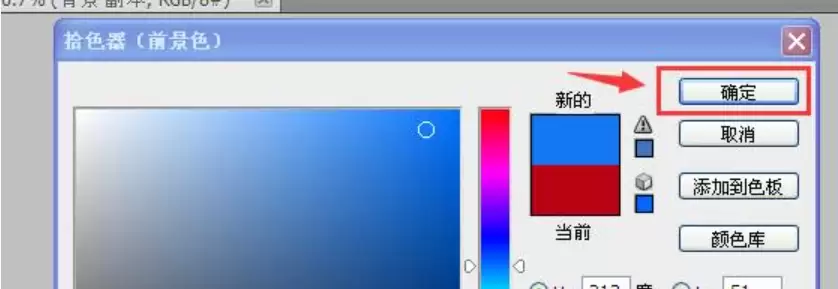
- 调整好选区后,点击工具栏底部的前景色色块,在拾色器中设置为想要的新背景色(如蓝色)。
- 确保选区激活,按快捷键Alt+Backspace (Windows) 或 Option+Delete (Mac),用前景色填充选区,完成底色替换。
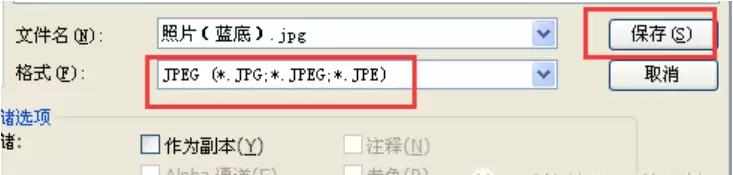
- 最后,按Ctrl+D (Windows) / Command+D (Mac)取消选区,保存图片。
方法二:使用替换颜色命令与蒙版修整
当背景颜色不均匀,或主体与背景边缘复杂时,可尝试此方法。
操作步骤:
- 点击「图像」→「调整」→「替换颜色」。鼠标变成吸管,在红色背景上点击取样。将「颜色容差」滑块拖到最大值200,以选取更大范围的红色色调。
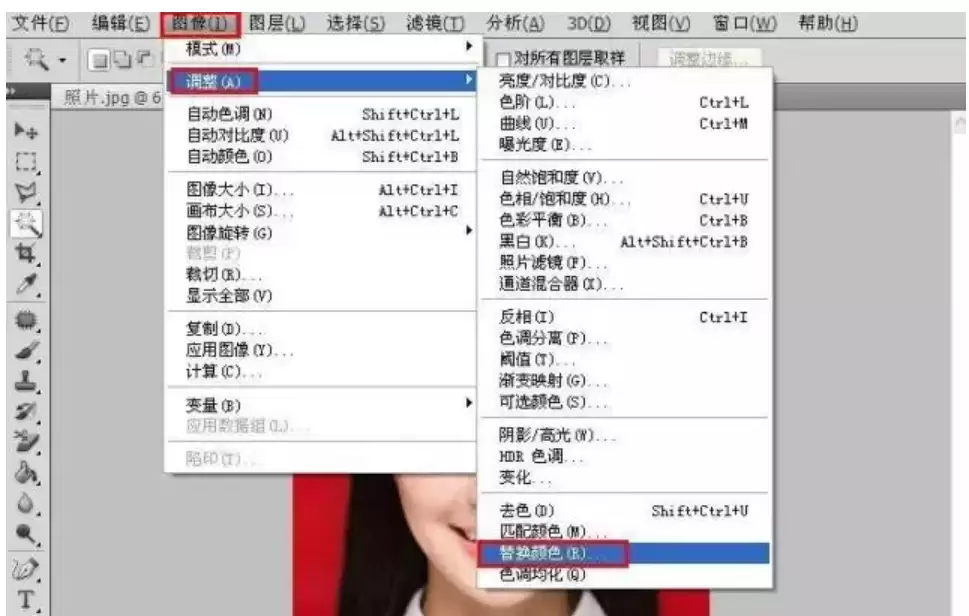
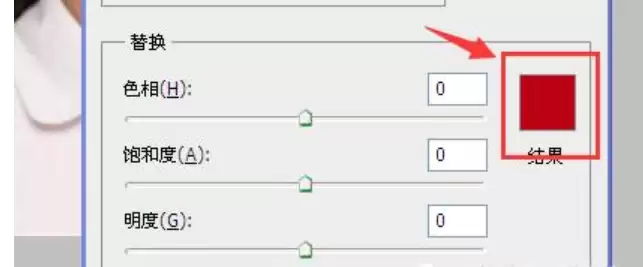
- 点击对话框下方的「结果」色块,在拾色器中选择替换颜色(如蓝色)。此时,所有被识别为红色的区域(包括人物皮肤)都可能变色。
- 修复人物肤色。在图层面板中,选中当前图层,点击底部的「添加图层蒙版」按钮,为其添加一个白色蒙版。
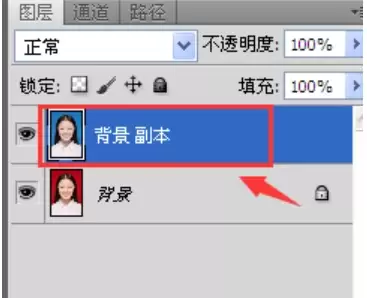
- 图层右侧会出现蒙版缩略图。点击选中这个蒙版,并确保前景色为黑色。
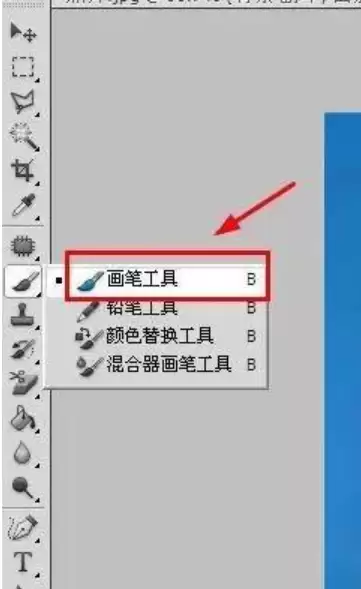
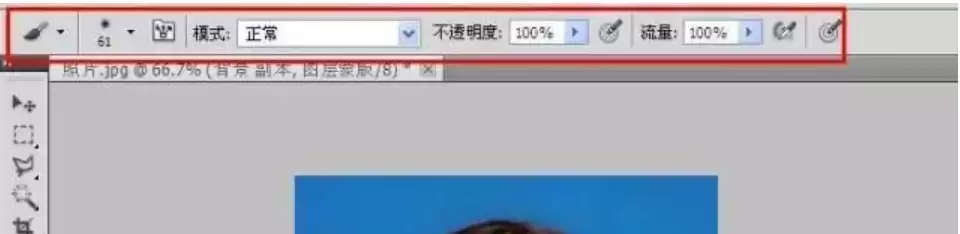
- 选择「画笔工具」,用黑色画笔在蒙版上涂抹人物面部、皮肤等区域。黑色涂抹会隐藏当前图层效果,还原下方图层原本肤色。若涂错,可将前景色切换为白色涂回,或使用历史记录后退。
- 修饰完成后,保存图片即可。
以上就是在Photoshop CS6中实现抠图和换底色的具体步骤。
两种换底方法各有侧重:
- 方法一快捷,适合背景简单的图片。
- 方法二更擅长处理复杂边缘,适合背景不均匀的情况。
请根据实际图片情况灵活选择。

来源:整理自互联网
免责声明:文中图文均来自网络,如有侵权请联系删除,心愿游戏发布此文仅为传递信息,不代表心愿游戏认同其观点或证实其描述。
相关文章
更多-

- Photoshop官网在线版入口及网页版使用指南
- 时间:2026-06-28
-
- Photoshop杯子贴图教程 图文详解步骤
- 时间:2026-06-26
-
- Photoshop星轨效果制作步骤详解
- 时间:2026-06-26
-

- Photoshop渐变圆形制作步骤详解
- 时间:2026-06-26
-
- Photoshop彩虹效果制作步骤详解
- 时间:2026-06-26
-
- Photoshop曲线工具使用教程详解
- 时间:2026-06-26
-
- Photoshop图片亮度调整详细教程
- 时间:2026-06-26
-
- Photoshop CC撤销快捷键设置步骤详解
- 时间:2026-06-26
精选合集
更多大家都在玩
大家都在看
更多-

- 高考志愿填报模板完整版附表格填写示例
- 时间:2026-07-04
-

- 2026好玩的挂机手游推荐
- 时间:2026-07-04
-

- 高考志愿填报规划师职业前景与报考指南
- 时间:2026-07-04
-

- 高考志愿填报实用指导与技巧
- 时间:2026-07-04
-

- 高考志愿填报时间安排
- 时间:2026-07-04
-

- 高考志愿填报系统使用技巧与注意事项
- 时间:2026-07-04
-

- 高考志愿填报模拟系统指南
- 时间:2026-07-04
-

- 高考志愿填报方法与技巧详解
- 时间:2026-07-04