CrystalDiskinfo硬盘检测工具使用教程详解
时间:2026-05-26 | 作者:318050 | 阅读:0CrystalDiskInfo:你的硬盘“体检报告”专家
CrystalDiskInfo是电脑玩家和运维人员工具箱里的常客。
它的核心功能是帮你读懂硬盘的“体检报告”。无论是基础的读取速度、传输模式,还是深层的健康状态、通电历史,它都能清晰呈现。
今天,我们就来彻底搞懂它是什么,以及具体该怎么用。
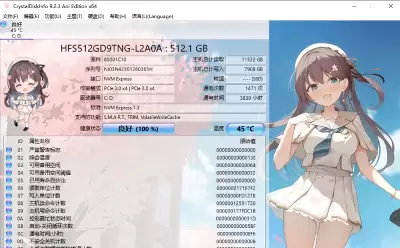
一、CrystalDiskInfo是什么?
电脑主机三大件里,固态硬盘扮演着数据仓库的角色。它的性能直接关系到文件读写的快慢,影响使用体验。
拿到新设备,很多人会习惯用第三方工具测一测硬盘,看看“体质”如何。
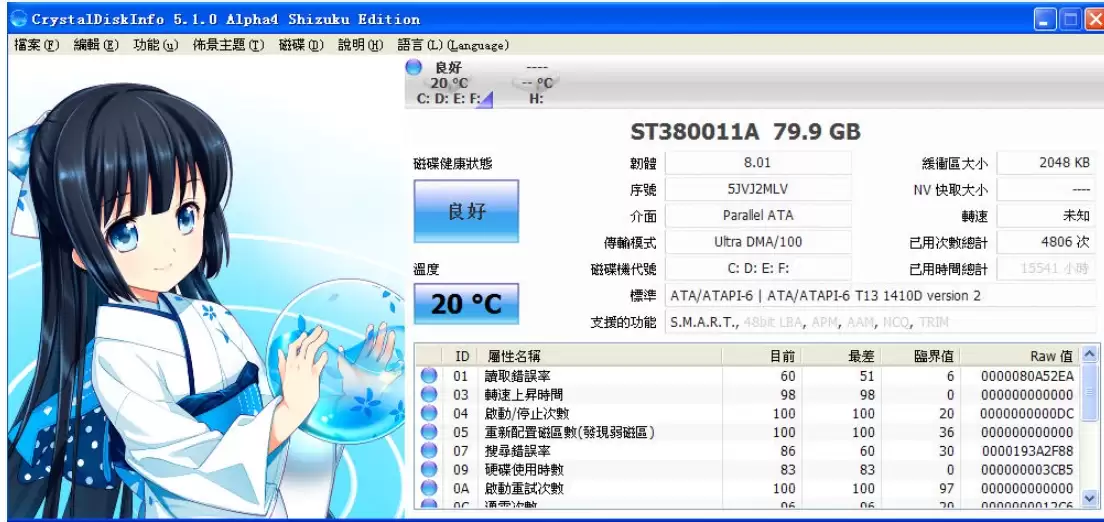
1. 工作原理:读取SMART数据
CrystalDiskInfo是一款专注于硬盘健康监测的利器。
它的工作原理是读取硬盘内置的SMART(自我监测、分析与报告技术)数据。简单来说,SMART就像是硬盘自己写的“健康日记”。
而CrystalDiskInfo则是一位专业的“翻译官”和“分析师”,把这些原始数据转化成我们能看懂的信息,提前预警潜在问题。
2. 核心价值:全面监控与预警
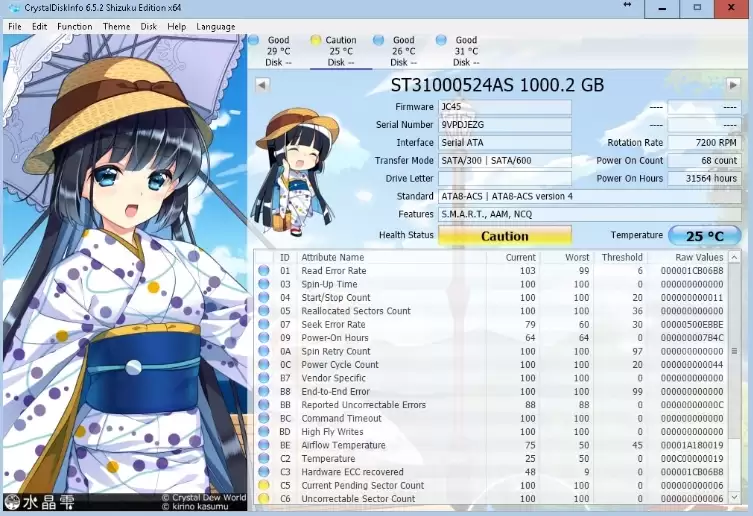
通过它,你可以获得一份全面而直观的硬盘状态报告。报告内容涵盖:
- 硬盘温度
- 序列号
- 驱动器接口
- 累计通电时间
- 通电次数
软件会基于S.M.A.R.T.数据给出整体健康评估。一旦发现硬盘有“扛不住”的迹象,它会及时发出警报。
这为你留出了备份数据、更换硬盘的宝贵时间。
二、CrystalDiskInfo使用指南
使用起来并不复杂,跟着下面七步走,你就能轻松掌握。
第一步:查看概览
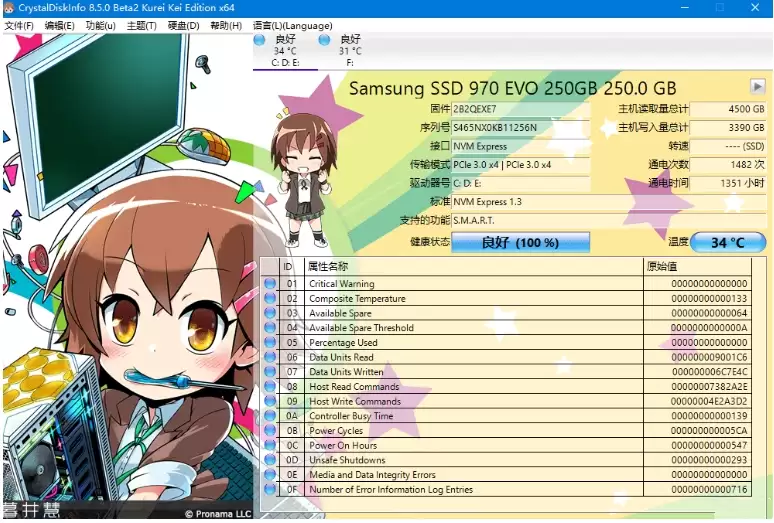
打开软件,主界面会直接显示检测到的硬盘列表及其核心信息。
这里你能快速看到:
- 硬盘型号
- 容量
- 健康状况(良好、警告、严重)
第二步:深读健康详情
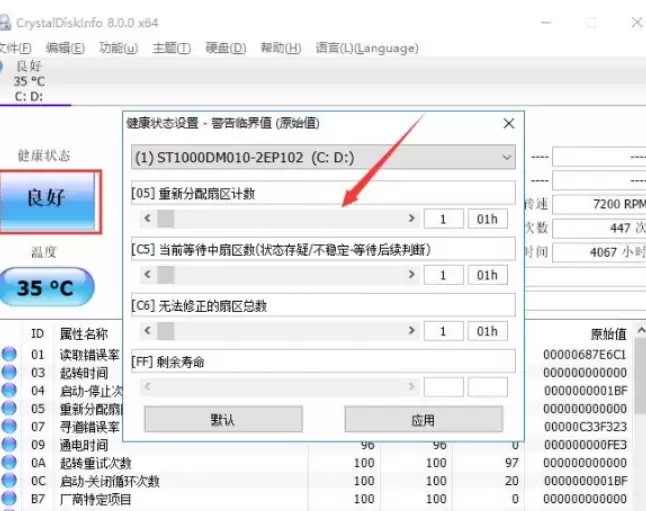
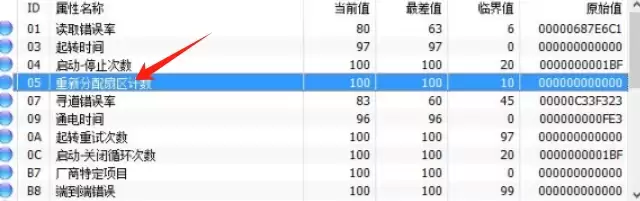
选中具体硬盘后,下方会详细列出各项SMART属性。
每一项都有当前值、最差值和阈值。请重点关注那些标为“警告”或“失败”的项目,它们往往指向硬盘的潜在损坏点。
第三步:个性化界面
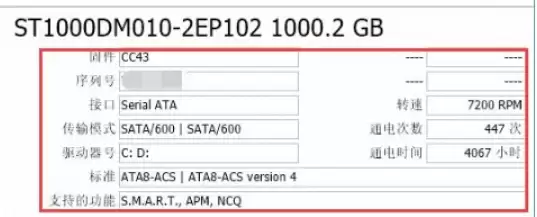
如果觉得默认界面看腻了,可以试试“主题”选项卡。
在这里,你可以调整窗口大小、字体和颜色方案,让界面更符合自己的审美习惯。
第四步:切换语言
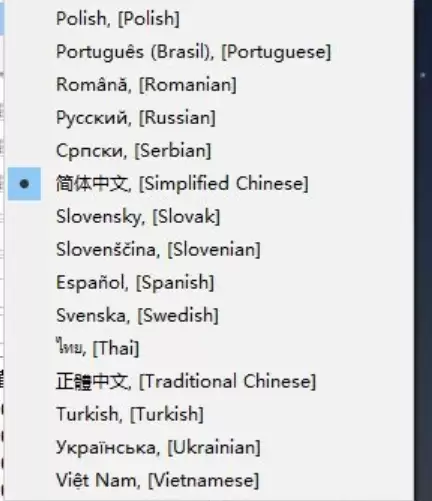
如果下载的软件初始界面是英文,别担心。
在菜单栏找到“Language”选项,下拉就能切换到简体中文或其他支持的语言,使用起来更顺手。
第五步:设置警报
预警功能是它的核心价值之一。
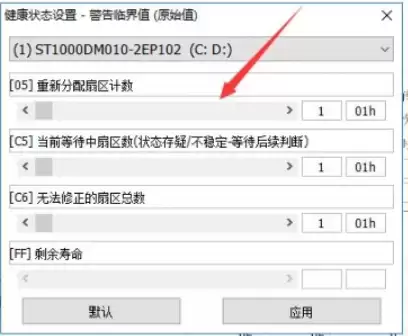
点击顶部“功能”菜单,将鼠标指向“警告功能”。你可以在子菜单里设置警告方式,比如邮件通知或日志记录,确保重要警报不被遗漏。
第六步:高级功能调节
在“功能”菜单的“高级特征”里,可以找到“AAM/APM控制”这类选项。
这些功能主要针对机械硬盘,用于调节噪音和电源管理策略。
第七步:完成优化
完成上述设置后,你不仅能持续监控硬盘健康,还能根据需要对硬盘的噪音和功耗进行微调。
这能让电脑在性能、静音和功耗之间,达到一个更符合你心意的平衡状态。

来源:整理自互联网
免责声明:文中图文均来自网络,如有侵权请联系删除,心愿游戏发布此文仅为传递信息,不代表心愿游戏认同其观点或证实其描述。
相关文章
更多-

- 百度地图3D实景地图在线使用指南
- 时间:2026-07-03
-
- 赵云与阿斗神兵符使用教程 新手必看攻略
- 时间:2026-07-01
-
- 赵云与阿斗洛阳铲使用教程详解步骤指南
- 时间:2026-07-01
-
- 携程ebooking怎么联系客人在线聊天与虚拟号教程
- 时间:2026-07-01
-
- 超自然行动组应急针使用教程详解
- 时间:2026-06-30
-

- 盖乐世社区积分商城兑换礼品教程
- 时间:2026-06-28
-
- QQ界面管理器使用指南与设置教程
- 时间:2026-06-27
-
- 小米手环3NFC版刷公交卡教程 开通与使用步骤
- 时间:2026-06-26
精选合集
更多大家都在玩
大家都在看
更多-

- 高考志愿填报模板完整版附表格填写示例
- 时间:2026-07-04
-

- 2026好玩的挂机手游推荐
- 时间:2026-07-04
-

- 高考志愿填报规划师职业前景与报考指南
- 时间:2026-07-04
-

- 高考志愿填报实用指导与技巧
- 时间:2026-07-04
-

- 高考志愿填报时间安排
- 时间:2026-07-04
-

- 高考志愿填报系统使用技巧与注意事项
- 时间:2026-07-04
-

- 高考志愿填报模拟系统指南
- 时间:2026-07-04
-

- 高考志愿填报方法与技巧详解
- 时间:2026-07-04