WinRAR压缩软件功能详解与使用教程
时间:2026-05-26 | 作者:极客少年 | 阅读:0说到文件压缩和解压,WinRAR绝对是绕不开的名字。这款老牌工具的功能,远不止处理ZIP和RAR文件那么简单。
今天,我们就来深入聊聊它,并分享几个能极大提升效率的隐藏技巧。
WinRAR的核心价值
很多人对WinRAR的印象停留在“解压软件”,这其实小看了它。在数据管理和日常办公中,它扮演着多重角色。
1. 数据备份与传输助手
通过压缩,可以显著减少文件体积。这对于需要邮件发送附件或网络传输的场景来说,能节省大量时间和带宽。
2. 出色的格式兼容性
无论是下载的各类压缩包,还是需要自己打包文件,WinRAR对ZIP、RAR等主流格式的支持都游刃有余。
3. 处理超大文件的“神器”
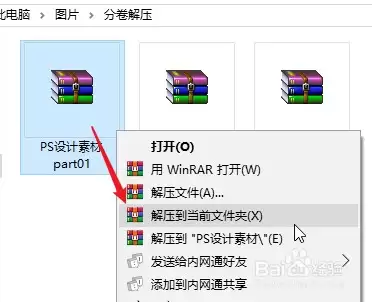
面对超大文件,它的“多卷压缩”功能堪称神器。这个功能允许你将一个巨大文件分割成多个指定大小的压缩包,方便分块存储或上传,需要时再合并解压。
4. 制作简易安装程序
它甚至能帮你制作简单的安装程序。通过创建“自解压”文件,接收方无需安装任何解压软件,双击即可自动解压运行,这在分发软件或文档合集时特别方便。
四个提升效率的实用技巧
了解了WinRAR的广泛用途,下面这几个操作技巧能让你用得更顺手。
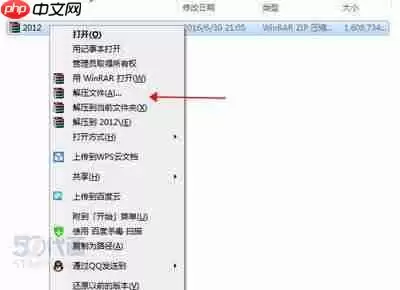
技巧一:让右键菜单“解压”选项失而复得
你是否遇到过这种情况:右键点击压缩包,却发现熟悉的“解压到当前文件夹”等选项不见了?
别急,这通常是设置问题,很容易修复。
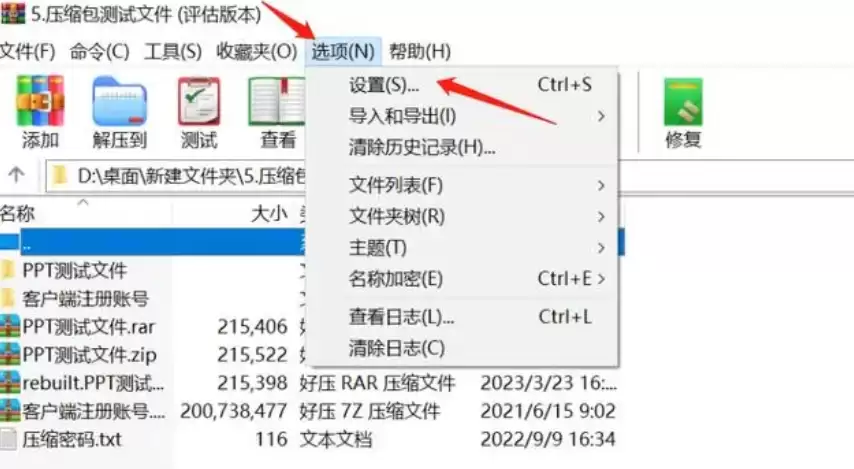
打开WinRAR主界面,依次点击工具栏的【选项】-【设置】。
在弹出的设置窗口中,切换到【集成】标签页,点击【关联菜单项目】。
在这里,勾选上“解压文件”、“解压到当前文件夹”和“解压到<文件夹>”等你需要的选项。
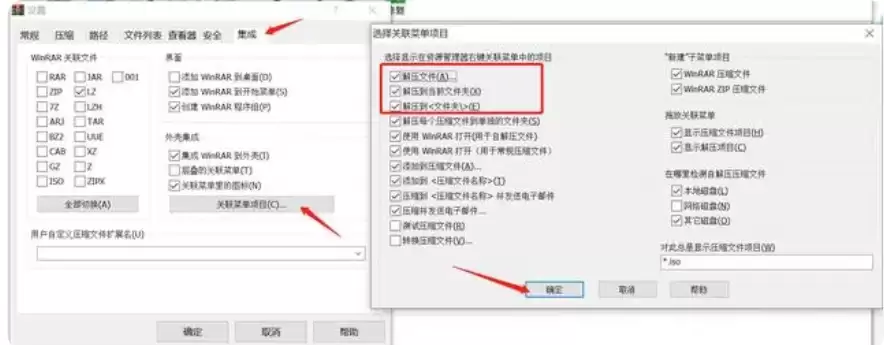
点击确定后,再回到资源管理器右键点击压缩包,那些方便的菜单选项就都回来了。
技巧二:一劳永逸,设置自动加密
如果你经常需要给压缩包加密,且密码相对固定,每次都手动输入就太麻烦了。
WinRAR可以设置默认加密密码,实现“一键加密”。
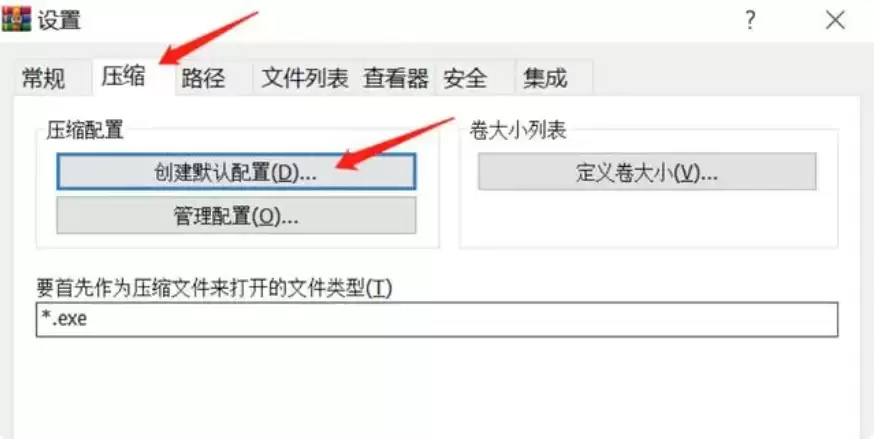
操作路径是:打开WinRAR,点击【选项】-【设置】-【压缩】-【创建默认配置】。
在“设置默认压缩选项”窗口中,切换到【常规】页签,点击右下角的【设置密码】。
输入你希望使用的默认密码并确认。
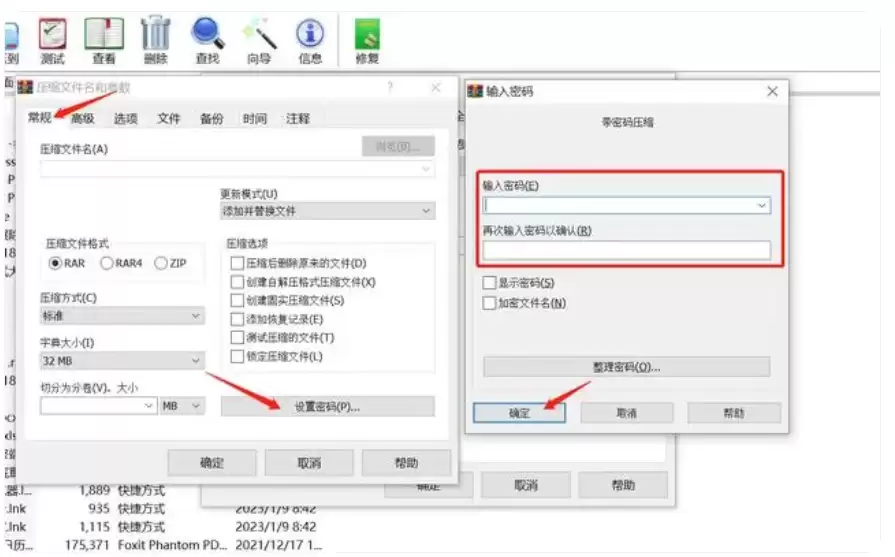
完成之后,今后只要你通过WinRAR主界面或右键菜单创建压缩包,生成的都会是带密码的加密文件,省心又安全。
技巧三:管理多个密码,告别记忆负担
当需要管理的加密压缩包越来越多,密码也各不相同的时候怎么办?
WinRAR贴心地提供了“密码管理”功能。
沿着刚才的路径进入:【选项】-【设置】-【压缩】-【创建默认配置】-【设置密码】,这次我们点击【管理密码】。
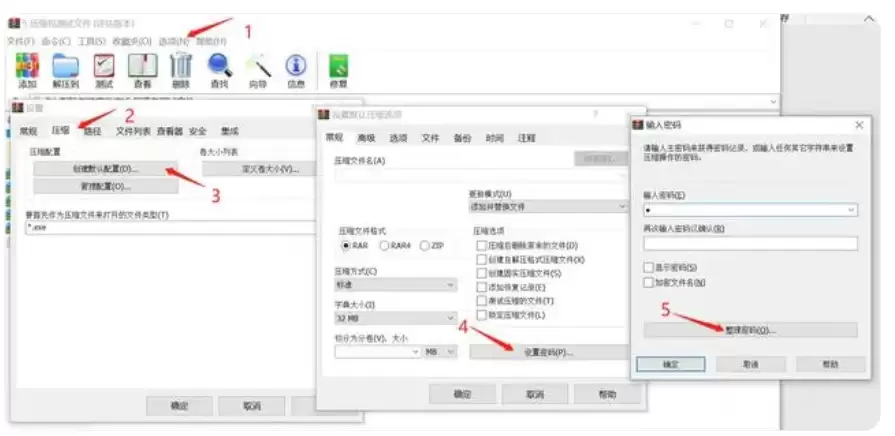
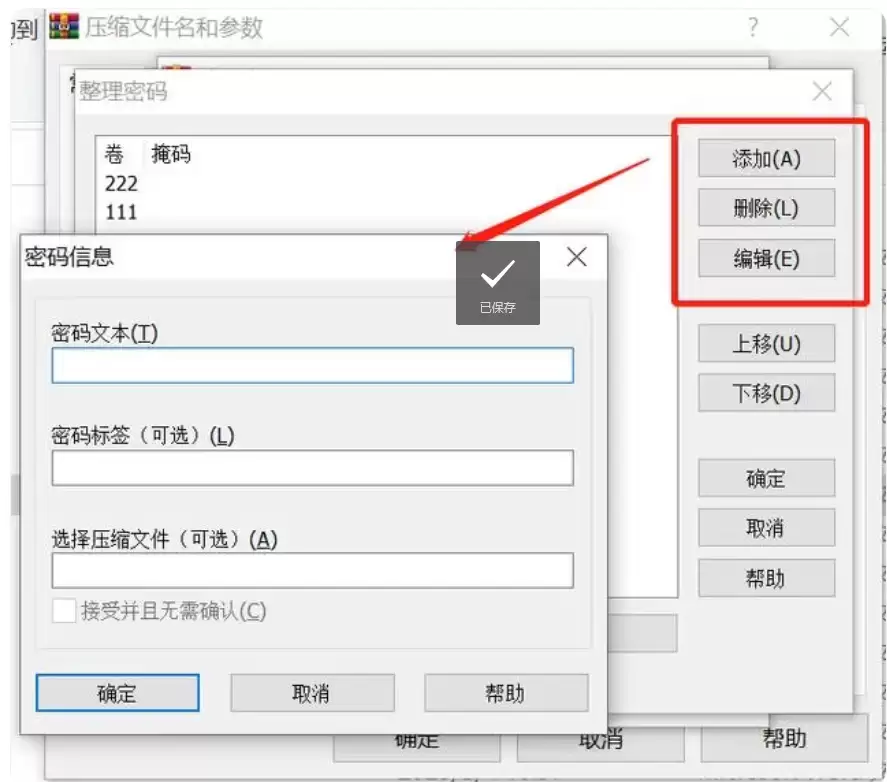
在弹出的密码管理窗口中,你可以将常用的多个密码添加进去。
下次需要加密时,可以直接从下拉列表中选择,无需反复输入或回忆。
技巧四:快速“解密”压缩包
这里说的“解密”,并非破解密码,而是指将一个已加密的压缩包,转换成一个不加密的普通压缩包。
方法其实很简单:
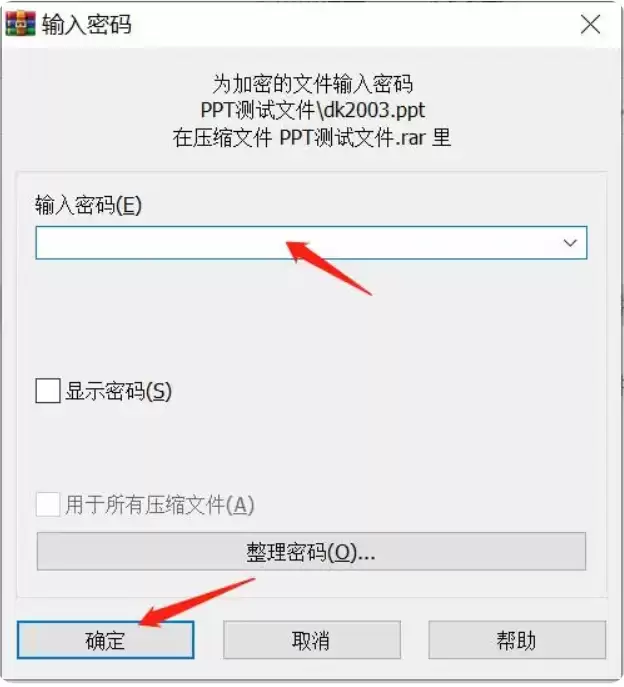
- 首先,右键点击加密的压缩包,输入正确密码,将其中的文件正常解压出来。
- 然后,选中这些解压出来的文件,再次右键将其压缩成一个新的压缩包(注意,这次压缩时不要设置密码)。
这样,你就得到了一个内容相同但无需密码的“纯净版”压缩包了。这个方法在需要分享内容但不想透露密码时特别有用。
以上就是关于WinRAR的一些深度功能和效率技巧。掌握它们,这个经典的压缩工具能在你的数字生活中发挥更大的作用。

免责声明:文中图文均来自网络,如有侵权请联系删除,心愿游戏发布此文仅为传递信息,不代表心愿游戏认同其观点或证实其描述。
相关文章
更多-

- WinRAR怎么给压缩包加密码
- 时间:2026-10-17
-

- WinRAR怎么设置压缩密码
- 时间:2026-10-15
-
- WinRAR怎么解压分卷压缩包
- 时间:2026-10-15
-

- WinRAR压缩包加密设置教程 密码保护详细步骤
- 时间:2026-08-23
-

- 解压工具7-Zip与WinRAR压缩率终极对决哪个更省空间
- 时间:2026-08-20
-
- 2020最新WinRAR注册码实用获取方法
- 时间:2026-08-16
-

- WinRAR官方正版免费下载安装详细操作步骤指南
- 时间:2026-07-01
-

- 如何进入WinRAR官网的正确方法
- 时间:2026-06-30
精选合集
更多大家都在玩
大家都在看
更多-

- 蚂蚁新村小课堂今日答案10月23日 江苏溧阳的跳幡神是一种
- 时间:2026-10-23
-
- 蚂蚁新村2026年10月23日答案最新
- 时间:2026-10-23
-
- 蚂蚁庄园答案2026年10月24日
- 时间:2026-10-23
-
- 蚂蚁庄园今天答题答案2026年10月24日
- 时间:2026-10-23
-
- 蚂蚁庄园今日答案2026年10月24日
- 时间:2026-10-23
-
- 秦始皇陵地宫至今未发掘,主要原因是 蚂蚁庄园今日答案10.24
- 时间:2026-10-23
-
- 小鸡答题今天的答案是什么2026年10月24日
- 时间:2026-10-23
-
- 蚂蚁庄园每日答题答案2026年10月24日
- 时间:2026-10-23