Office Plus PPT添加音效与音画同步设置教程
时间:2026-05-26 | 作者:318050 | 阅读:0做PPT时,你是否总把注意力放在文字和图片上?
音频、视频等多媒体元素,反而常常被忽略。其实,一段恰到好处的背景音乐或一个精准的音效,能瞬间抓住观众注意力,让演示的感染力大幅提升。
今天,我们就来聊聊如何利用Office Plus PPT,为你的演示文稿“加点料”,特别是音效的添加和音画同步的设置技巧。
一、Office Plus PPT中音效的添加方法
给PPT插入音频,听起来简单,但具体如何操作?尤其是结合Office Plus的模板资源,可能有些朋友还不熟悉。
别急,我们一步步来。
1. 获取并准备模板
首先,打开PowerPoint,在顶部菜单栏找到【Office Plus】选项卡,点击进入。
这里会跳转到Office Plus模板库首页。模板已按“总结汇报”、“教学课件”、“商业计划书”等场景分类,查找非常方便。
选择一个符合你主题的模板下载到本地,准备工作就完成了一半。
图1:分类
2. 插入音频文件
接下来,切换到熟悉的【插入】选项卡。
在【媒体】功能区里,点击【音频】按钮。你可以选择从电脑导入已有音频文件,或直接现场录制一段旁白。
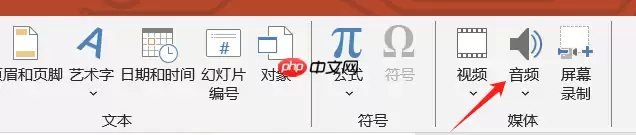
图2:音频
选择【PC上的音频】,在弹出的窗口中找到你的音乐或音效文件,点击【插入】。
此时,幻灯片上会出现一个小喇叭图标,代表音频已成功嵌入。
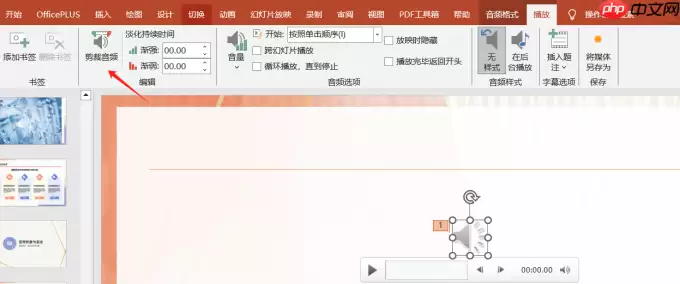
图3:剪辑音频
3. 剪辑与设置音频
光插入还不够,我们往往只需要音频的某一段。
选中小喇叭图标,在顶部菜单栏找到【剪辑音频】功能。点击后,右侧会弹出面板。
你可以用鼠标拖动滑块,轻松设定音频的起始点和结束点,裁剪掉不需要的部分。
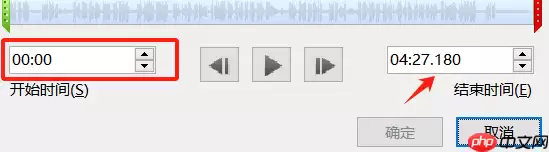
图4:设置播放时间
最后,别忘了进行播放设置。
- 你可以让音频在点击时播放,或设置为自动播放、循环播放。
- 调整音量大小,并勾选“淡入”和“淡出”效果。
这能让声音的出现和结束更加平滑自然,瞬间提升专业感。

图5:音量
二、Office Plus PPT中音画同步的设置方式
音效加好了,如何让它与画面完美配合?
例如,一段激昂音乐响起时,关键文字恰好飞入。秘诀在于“自定义动画”的触发机制。
1. 为对象添加动画
首先,在插入音频后,将需要同步出现的文字或图片也放上幻灯片。
然后,选中这个文字或图片对象,为它添加一个动画效果,比如“飞入”或“淡出”。
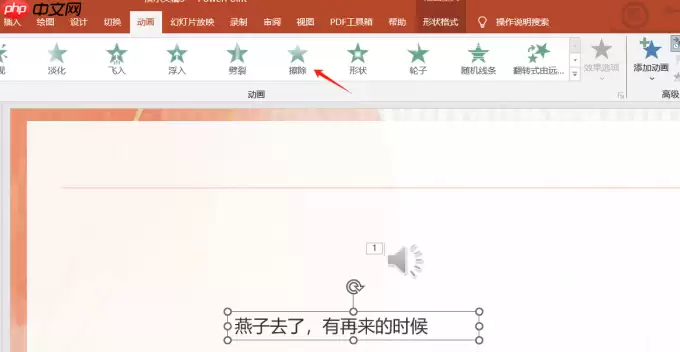
图6:添加动画效果
2. 设置动画触发方式
接着,在【动画】选项卡下,找到【开始】下拉菜单。
这里有个关键选择:不要选“单击时”,而是选择【与上一动画同时】。
同时,根据音频时长,在旁边的【持续时间】里设置数值,让动画节奏与音频匹配。
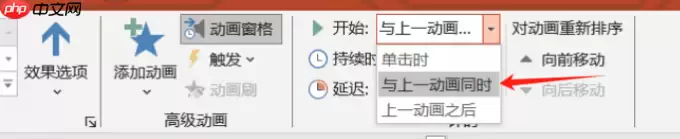
图7:设置开始时间
3. 同步音频动画
光设置文字动画还不够,音频本身也是一个“动画”。
点击【动画窗格】,在右侧打开的面板中,你会看到音频的动画条目。
右键点击它,选择【效果选项】。
- 在【效果】标签页里,确保播放方式为“从头开始”。
- 切换到【计时】标签页,把【开始】方式同样设置为“与上一动画同时”。
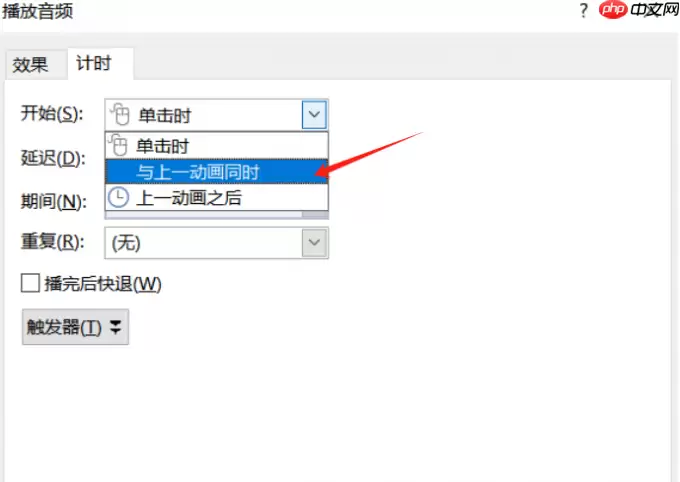
图8:播放音频
4. 微调与隐藏图标
现在,回到【动画窗格】,检查音频和文字动画的排列顺序及时间轴是否对齐。
如果节奏不对,可以右键点击文字动画,选择【计时】,然后微调【延迟】时间或【持续时间】。多预览几次,直到音画完全同步。
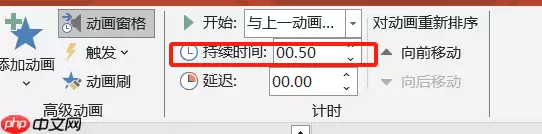
图9:持续时间
最后,为了让页面更整洁,记得选中小喇叭图标。
在顶部出现的【音频工具】-【播放】选项卡中,勾选【放映时隐藏】。
这样在正式演示时,观众就看不到音频图标了,体验会更沉浸。
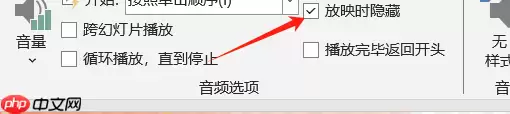
图10:放映时隐藏
以上就是从添加音效到实现音画同步的一整套操作。听起来步骤不少,但实际操作非常流畅。
下次做PPT时,不妨试试加入这些多媒体元素,你的演示效果一定会让人眼前一亮。

来源:整理自互联网
免责声明:文中图文均来自网络,如有侵权请联系删除,心愿游戏发布此文仅为传递信息,不代表心愿游戏认同其观点或证实其描述。
相关文章
更多-

- Office 2010自定义功能区设置与修改教程
- 时间:2026-06-16
-

- Word 2010题注添加教程 图文详解插入方法与步骤
- 时间:2026-06-16
-

- Microsoft Word 2010删除空白页的详细步骤教程
- 时间:2026-06-16
-

- Office 2010数学公式插入教程与详细步骤
- 时间:2026-06-16
-

- Office 2010 Word文档文字显示不全解决方法
- 时间:2026-06-16
-

- Microsoft Word 2010网格线添加设置教程
- 时间:2026-06-16
-

- Microsoft Office 2010 Word文档编号插入步骤详解
- 时间:2026-06-16
-

- Microsoft Office 2010 Word信息检索功能使用教程
- 时间:2026-06-16
精选合集
更多大家都在玩

大家都在看
更多-

- 王者万象棋王昭君有吗
- 时间:2026-06-17
-

- 360安全卫士电脑门诊功能使用教程与问题解决指南
- 时间:2026-06-17
-

- 360安全卫士清理垃圾后如何查看详细文件列表
- 时间:2026-06-17
-

- 360安全卫士开机启动关闭方法图文详解
- 时间:2026-06-17
-

- 360安全卫士网购先赔功能开启与使用指南
- 时间:2026-06-17
-
- 三角洲行动特殊夹层玩法攻略
- 时间:2026-06-17
-
- 地下城与勇士契约之塔玩法教程
- 时间:2026-06-17
-
- 逆战未来昆仑神宫土地庙位置一览
- 时间:2026-06-17