Word文档字数统计查看方法与不计标点设置
时间:2026-05-26 | 作者:318050 | 阅读:0处理文档时,我们常常会遇到明确的字数要求。无论是学术论文、工作报告还是投稿文章,在完稿后准确掌握全文的字符数量,都是一项基础却至关重要的步骤。
今天,我们就来彻底搞懂Word中的字数统计功能。不仅告诉你如何快速查看总数,更会分享一个进阶技巧:如何只统计汉字、字母和数字,而将所有标点符号排除在外。
一、Word中查看总字数的三种常用方式
Word其实为我们提供了不止一种途径来获取文档的字数信息,操作都非常简单。你可以根据习惯,选择最顺手的一种。
方法一:最直观的状态栏查看
打开你的Word文档,将视线移到窗口最底部。在状态栏的左侧,除了页码,你通常会直接看到“字数:XXX”的提示。
这个数字就是整篇文档的总字数,一目了然,无需任何点击。
图1:状态栏字数显示区域
方法二:最详细的“字数统计”对话框
如果你需要更详尽的数据,比如段落数、行数、字符数(包含或不包含空格),那么这个方法更适合你。
- 点击顶部菜单栏的“审阅”选项卡。
- 在“校对”功能组中,找到并点击“字数统计”按钮。
- 随后弹出的对话框里,所有关于文档规模的统计数据都会清晰地呈现出来。
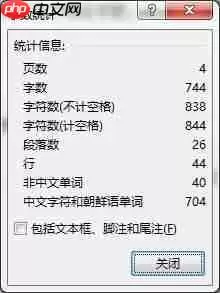
图2:通过“审阅”选项卡打开字数统计
方法三:通过文件属性查看
还有一种方式藏在文件信息里。
- 点击左上角的“文件”按钮,进入后台视图。
- 在左侧导航栏中选择“信息”。
- 右侧的“属性”面板中,“大小”和“页数”旁边,你就能找到“字数”信息。
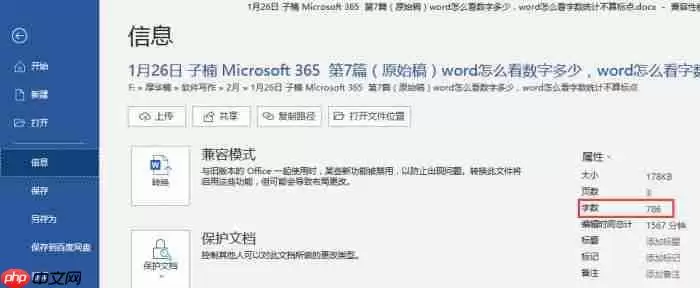
图3:在文件信息中查看字数
二、Word中如何统计不含标点的字数
现在我们来解决一个更具体的问题:如何只统计有效的文字内容?
默认情况下,Word会把逗号、句号、引号、空格等所有符号都算作字符。但在某些严格的场景下,比如计算纯文本字符量,我们需要剔除这些标点。
这时,“查找和替换”功能配合通配符就能大显身手。具体操作如下:
- 按下快捷键 Ctrl + H,调出“查找和替换”对话框。
- 切换到“查找”选项卡,在“查找内容”输入框中,键入以下正则表达式:
[A-Za-z0-9u4e00-u9fff]。这个表达式的意思是:查找所有英文字母(大小写)、阿拉伯数字以及常用汉字。
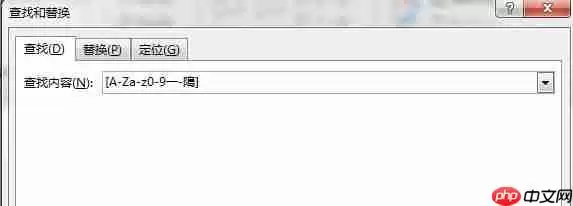
图4:在查找框中输入匹配表达式
- 关键一步:点击对话框左下方的“更多”按钮以展开高级选项,然后务必勾选“使用通配符”复选框。
- 点击“在以下项中查找”按钮,并选择“主文档”。随后,Word会在对话框底部显示“找到XX个与此条件匹配的项”。这个“XX”,就是你要的、不含任何标点符号的有效字符总数。
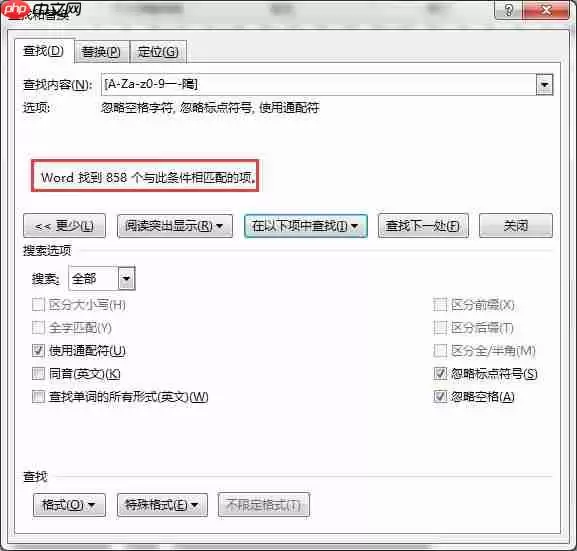
图5:勾选“使用通配符”并执行查找
三、Word左下角字数显示呈灰色无法点击?
偶尔,你可能会发现状态栏的字数区域变成了灰色,失去了实时显示的功能。这通常不是因为软件故障,而是这个显示项被无意中关闭了。
修复方法非常简单:
- 将鼠标移动到状态栏(包括灰色的字数区域或附近空白处)。
- 右键单击,会弹出一个快捷菜单,里面列出了所有可以在状态栏显示的项目。
- 找到“字数统计”或类似的选项,确保它前面被打上了勾选标记。一旦勾选,字数显示就会立刻恢复正常。
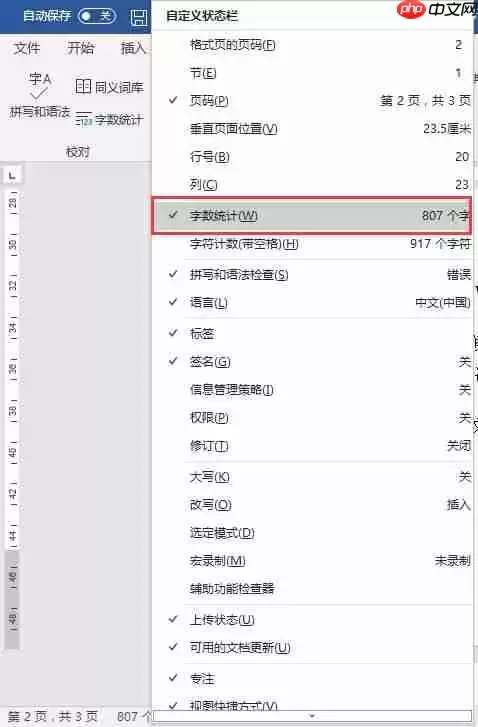
图6:通过右键菜单重新启用字数统计显示
以上就是关于Word字数统计的全面指南。
从最基础的查看方法,到排除标点的精准统计技巧,再到常见小问题的解决方案,希望能帮助你更高效、更精准地掌控自己的文档信息。下次再遇到字数要求时,不妨试试这些方法。

来源:整理自互联网
免责声明:文中图文均来自网络,如有侵权请联系删除,心愿游戏发布此文仅为传递信息,不代表心愿游戏认同其观点或证实其描述。
相关文章
更多-
- Word左对齐后右边空白消除方法
- 时间:2026-05-26
-
- Word组合图形快捷键及所选内容无效解决方法
- 时间:2026-05-26
-
- Word无响应未保存怎么办 教你强制关闭恢复文件
- 时间:2026-05-26
-
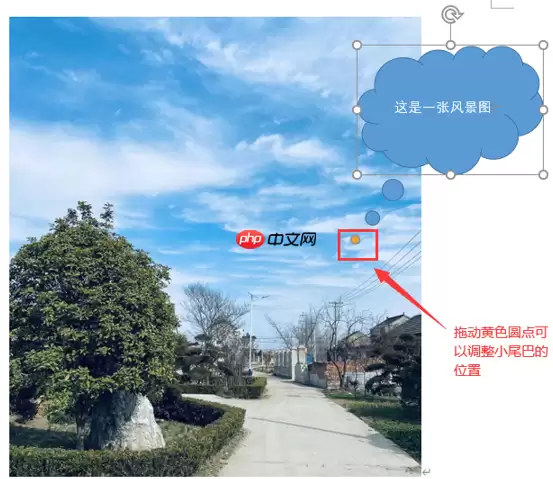
- Word图片标注箭头制作方法详解
- 时间:2026-05-26
-
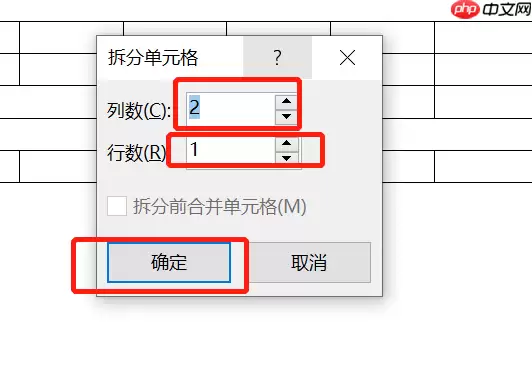
- Word拆分单元格详细步骤与横线显示问题解决
- 时间:2026-05-26
-
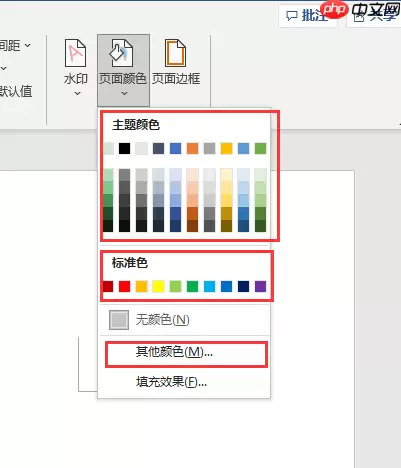
- Word文档底色设置与打印问题解决方法
- 时间:2026-05-26
-
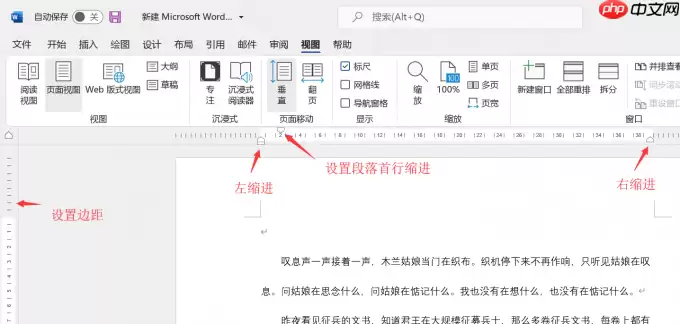
- Word文档标尺设置与统一调整方法详解
- 时间:2026-05-26
-
- Word菜单栏隐藏或灰色无法编辑的解决方法
- 时间:2026-05-26
精选合集
更多大家都在玩




大家都在看
更多-

- 原神妮露角色强度解析与培养攻略
- 时间:2026-05-26
-

- 王者荣耀世界游戏设置优化指南
- 时间:2026-05-26
-

- 三角洲行动M7战斗步枪最佳改装方案推荐
- 时间:2026-05-26
-

- 卡厄思梦境卢克卡牌技能效果详解
- 时间:2026-05-26
-

- 异环无名医院快速通关攻略与实用技巧
- 时间:2026-05-26
-

- 王者荣耀世界体力高效规划指南与技巧
- 时间:2026-05-26
-

- 烹饪青菜时,以下哪种做法更能保持营养和口感 蚂蚁庄园今日答案5.25
- 时间:2026-05-26
-

- 光遇5月26日每日任务怎么做 图文攻略详解
- 时间:2026-05-26