CAJViewer软件安装目录查找方法
时间:2026-05-26 | 作者:318050 | 阅读:0CAJViewer是一款专业的全文阅读器,支持CAJ、NH、KDH等多种格式,尤其适合处理学术文献和批量管理参考文献。
对于初次使用的朋友,可能会遇到两个常见问题:
- 软件的文章目录在哪里,如何固定显示?
- 如何从CAJ文件中复制文字?
下面将为您详细解答。
一、如何打开并固定CAJViewer的目录?
打开目录的路径非常清晰,主要有两种方法。
方法一:通过工具栏图标打开
首先,启动CAJViewer软件。
在软件主界面的右侧工具栏区域,找到一个类似“书本目录”的图标,这就是目录入口。
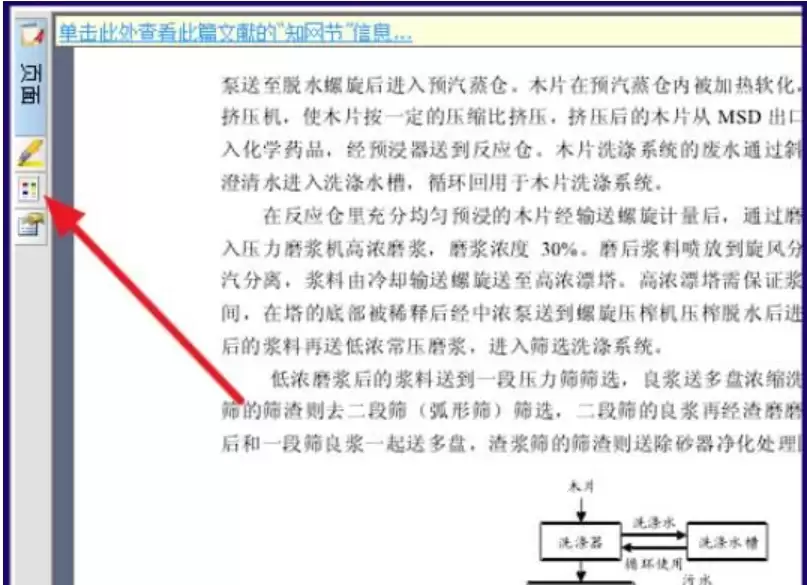
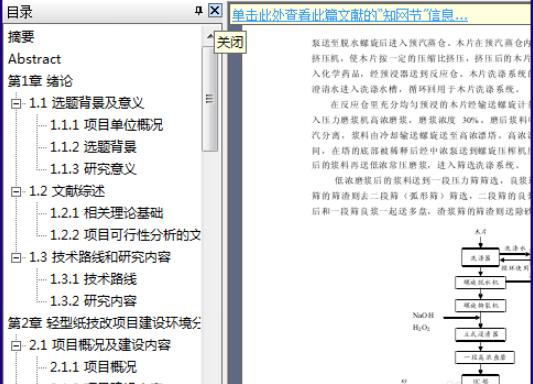
点击该图标,当前文章的目录会立即在左侧面板中显示,方便您快速浏览和跳转章节。
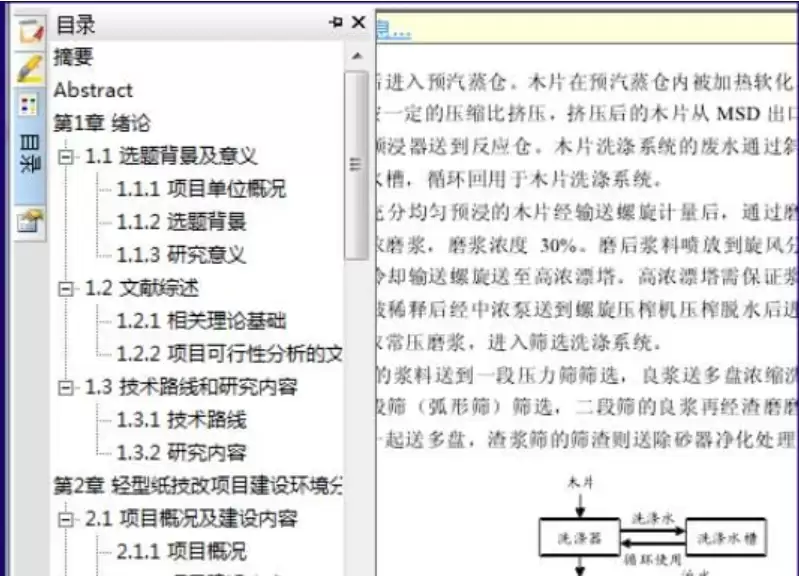
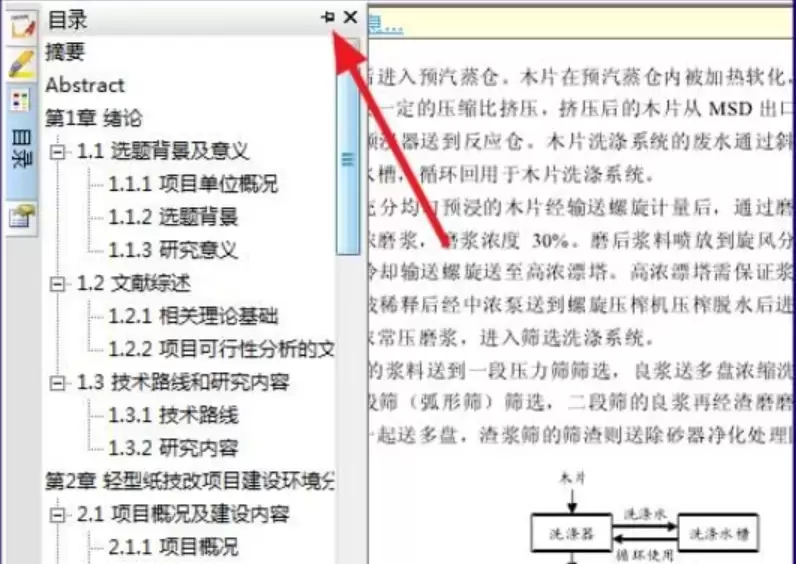
如何固定目录面板?
目录面板默认可能自动隐藏。
若需固定显示,请找到目录面板右上角的“图钉”按钮并点击,目录即会被锁定在界面左侧。
方法二:通过菜单栏打开
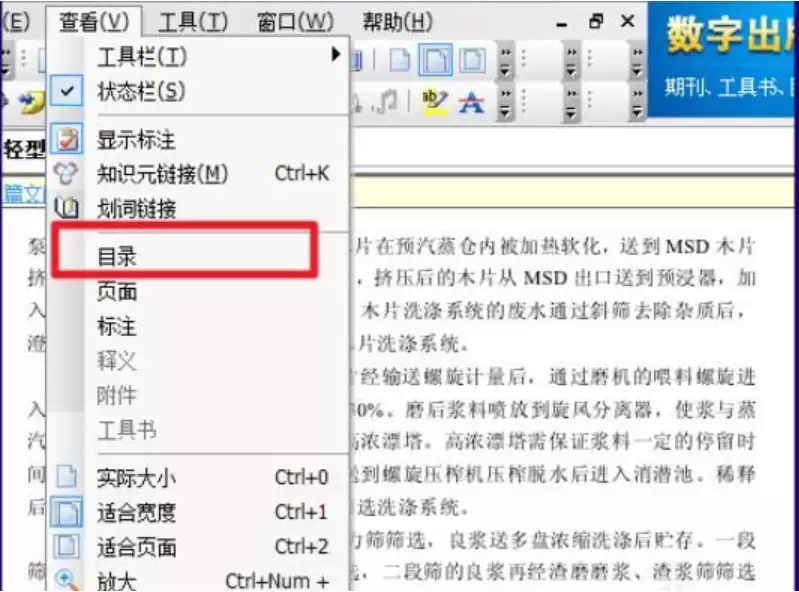
如果在工具栏未找到目录图标,您也可以点击软件顶部菜单栏的“查看”选项。
在下拉菜单中找到“目录”并点击,同样可以调出目录面板。
二、如何从CAJ文件中复制文字?
从CAJ文件复制文字的关键,在于使用正确的工具模式。请按以下步骤操作:
第一步:准备文档
建议先在电脑上新建一个Word或TXT文档,用于粘贴复制的内容,方便后续整理格式。
第二步:打开文件
启动CAJViewer,导入需要复制文字的CAJ格式文章。

第三步:选择文本
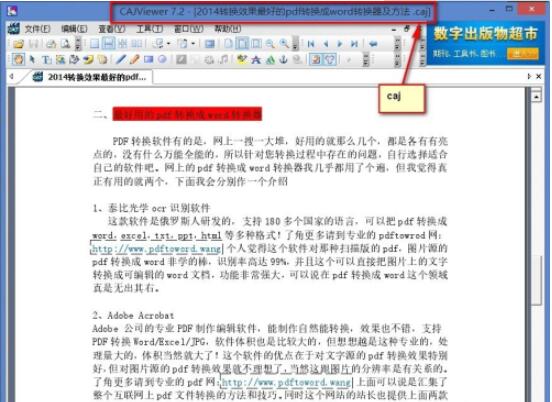
在工具栏上找到关键按钮——通常显示为大写的“T”图标或明确标注为“选择文本”。
点击此按钮,鼠标指针会变为文本选择状态。
第四步:复制与粘贴
此时,您可以像在普通文档中一样,用鼠标拖拽选中所需文字。
使用快捷键Ctrl+C或右键菜单进行复制。
最后,切换到之前新建的文档,使用Ctrl+V粘贴内容。
第五步:调整格式
从CAJ复制的文本可能带有原有排版格式。
粘贴后,请在Word或文本编辑器中根据需要调整字体、段落等格式,即可完成操作。

来源:整理自互联网
免责声明:文中图文均来自网络,如有侵权请联系删除,心愿游戏发布此文仅为传递信息,不代表心愿游戏认同其观点或证实其描述。
相关文章
更多-
- CAJViewer是什么软件及其主要功能介绍
- 时间:2026-05-26
-

- cajviewer如何使用文字识别工具实现复制 cajviewer使用文字识别工具实现复制的方法
- 时间:2026-02-11
-
- cajviewer左侧目录怎么显示 cajviewer显示目录方法
- 时间:2026-02-11
-

- cajviewer怎么转换成pdf格式 caj转换成pdf的方法
- 时间:2026-02-11
-

- CAJViewer是什么?cajviewer怎么转换成pdf格式?
- 时间:2026-02-08
-
- CAJViewer怎么转换成pdf格式
- 时间:2025-09-04
精选合集
更多大家都在玩




大家都在看
更多-

- 原神妮露角色强度解析与培养攻略
- 时间:2026-05-26
-

- 王者荣耀世界游戏设置优化指南
- 时间:2026-05-26
-

- 三角洲行动M7战斗步枪最佳改装方案推荐
- 时间:2026-05-26
-

- 卡厄思梦境卢克卡牌技能效果详解
- 时间:2026-05-26
-

- 异环无名医院快速通关攻略与实用技巧
- 时间:2026-05-26
-

- 王者荣耀世界体力高效规划指南与技巧
- 时间:2026-05-26
-

- 烹饪青菜时,以下哪种做法更能保持营养和口感 蚂蚁庄园今日答案5.25
- 时间:2026-05-26
-

- 光遇5月26日每日任务怎么做 图文攻略详解
- 时间:2026-05-26