驱动总裁万能网卡版下载安装教程
时间:2026-05-26 | 作者:318050 | 阅读:0给电脑装驱动,这事儿说大不大,说小不小。装对了,机器跑得飞快;装错了,或者版本不匹配,各种小毛病就来了。对于需要经常重装系统,或者手头有台没有网卡驱动的“裸机”朋友来说,一款靠谱的驱动安装工具就是救命稻草。
今天要聊的这款“驱动总裁万能网卡版”,在装机圈里口碑一直不错。它主打一个“纯净”和“智能”——软件本身没有广告干扰,内置了庞大的驱动库,能自动识别硬件并推荐最合适的驱动。更关键的是,它集成了万能网卡驱动,确保你在新系统里第一时间就能连上网,再去下载其他驱动,这个设计非常实用。如果安装后驱动工作不正常,还能在软件里方便地回退或更换版本,保障系统稳定。
那么,具体该怎么下载、安装和使用它呢?下面这份详细的指南,或许能帮你省去不少摸索的时间。

二、安装方法
整个安装过程并不复杂,跟着步骤走,几分钟就能搞定。
第一步:启动安装程序
从可靠渠道下载到驱动总裁的压缩包后,先解压。然后找到里面的.exe可执行文件,双击运行。这时会弹出安装界面,建议点击“自定义选项”,这样能更清楚地了解安装路径。

第二步:选择安装位置
点击“浏览”按钮,为软件选择一个安装文件夹。系统默认会放在C盘,但为了给系统盘减负,通常更推荐安装到D盘或其他非系统分区。选好位置后,直接点击“安装”按钮即可。

第三步:开始安装
在接下来的确认界面,点击“一键安装”,安装程序就会自动执行所有操作。

第四步:等待完成
进度条跑完,显示安装成功,就可以关闭安装窗口,准备使用软件了。
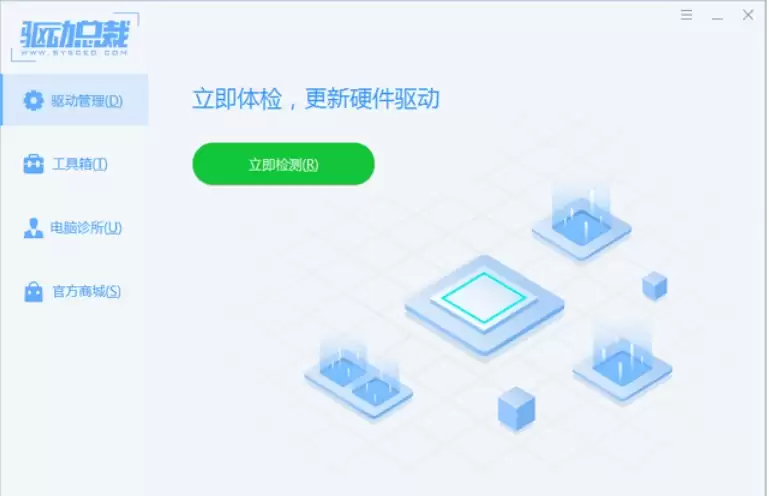
三、使用方法
软件装好了,接下来看看怎么用它来搞定驱动。
1. 用户登录
首次启动软件进行驱动安装时,可能会提示需要注册或登录。通常支持微信快捷登录,这一步主要是为了同步设置和记录,按提示操作即可。
2. 自动硬件检测
登录后,软件会自动扫描你电脑里的所有硬件,并列出需要安装或升级的驱动列表。这个过程很快,耐心等待一下。

3. 关键设置建议
在安装前,有两点设置值得注意:一是“驱动下载路径”,建议修改到C盘以外的位置,避免占用系统盘空间;二是“更新设置”,如果你追求系统绝对稳定,可以考虑关闭自动更新,手动选择何时更新驱动。

4. 完成安装
设置好后,就可以一键安装所有推荐的驱动了。安装完成后,根据提示重启电脑,所有新驱动就会生效,你的电脑(尤其是网络)应该就能正常工作了。

四、安装参数(高级选项)
对于技术员或需要在系统部署环境(如PE)下使用的朋友,驱动总裁还提供了一些命令行参数,实现更灵活的操作:
参数1:自动检测并安装驱动
在部署环境中,如果不加任何参数运行,软件将自动执行硬件检测并安装驱动。
参数2:清理自身
此参数供部署环境使用,可在安装驱动后,自动删除驱动总裁软件本身及其离线驱动包,保持系统纯净。(仅支持1.9.0.0及以上版本)
参数3:自定义安装
允许用户自定义需要安装的驱动,进行更精细化的控制。

来源:整理自互联网
免责声明:文中图文均来自网络,如有侵权请联系删除,心愿游戏发布此文仅为传递信息,不代表心愿游戏认同其观点或证实其描述。
相关文章
更多-
- 驱动总裁还原驱动教程
- 时间:2026-07-04
-
- 驱动总裁升级驱动程序的方法和步骤
- 时间:2026-07-04
-
- 驱动总裁彻底卸载教程
- 时间:2026-06-27
-

- 驱动总裁官方网站最新入口地址及获取方法
- 时间:2026-06-19
-
- 驱动总裁的用途与功能介绍
- 时间:2026-06-14
-

- 驱动总裁驱动体检操作教程
- 时间:2026-06-13
-

- 驱动总裁默认安装在哪个磁盘及查看方法
- 时间:2026-06-12
-

- 驱动总裁卸载方法详解与步骤指南
- 时间:2026-05-26
精选合集
更多大家都在玩
大家都在看
更多-

- 高考志愿填报模板完整版附表格填写示例
- 时间:2026-07-04
-

- 2026好玩的挂机手游推荐
- 时间:2026-07-04
-

- 高考志愿填报规划师职业前景与报考指南
- 时间:2026-07-04
-

- 高考志愿填报实用指导与技巧
- 时间:2026-07-04
-

- 高考志愿填报时间安排
- 时间:2026-07-04
-

- 高考志愿填报系统使用技巧与注意事项
- 时间:2026-07-04
-

- 高考志愿填报模拟系统指南
- 时间:2026-07-04
-

- 高考志愿填报方法与技巧详解
- 时间:2026-07-04