Google Pixel 4 XL手机卡安装与使用全网通教程
时间:2026-05-26 | 作者:318050 | 阅读:0安卓手机卡顿的根源与解决方案
安卓手机用久了变慢,几乎是所有用户的共同困扰。
日积月累的缓存文件、冗余的系统进程,都在无形中拖累性能。玩大型游戏时掉帧卡顿,更是家常便饭。
此时,一个行之有效的解决方案浮出水面——刷机。

刷机带来的四大好处
那么,刷机究竟能带来哪些实实在在的好处?
1. 为系统“减负”
许多优化的第三方ROM,剔除了官方系统预装的大量臃肿软件。
这对于运存不大的老款机型来说,意味着更少的后台占用和更流畅的操作体验。
2. 解决系统“顽疾”
有些系统层面的问题,仅靠恢复出厂设置可能无效。例如:
- 莫名的触屏失灵
- 频繁自动关机
- 异常耗电
- 组件停止运行
重刷系统能从根源上替换可能损坏的系统文件。
3. 获得更高自主权
官方系统常会锁定部分系统分区,限制用户深度定制。
刷入合适的ROM,则可以解开这些限制,让你对手机有更完全的控制权。
4. 获得“清净”体验
官方系统内置的软件、广告推送、资讯流及运营商预装应用,常常无法彻底关闭或卸载。
刷一个干净、纯粹的系统,是获得清爽体验的终极手段。
如何动手为手机刷机?
如果你决定通过刷机为手机“焕新”,接下来的流程至关重要。
第一步:关键准备工作
你需要根据手机型号,下载对应的刷机工具和正确的ROM包。
关键细节:所下载ROM包的固件版本号(或基带版本),务必高于手机当前版本。
你可以在“设置”-“关于手机”中查看当前信息。
如果误刷低版本可能导致系统不稳定,但重新刷回高版本即可修复。
第二步:连接设备与开始刷机
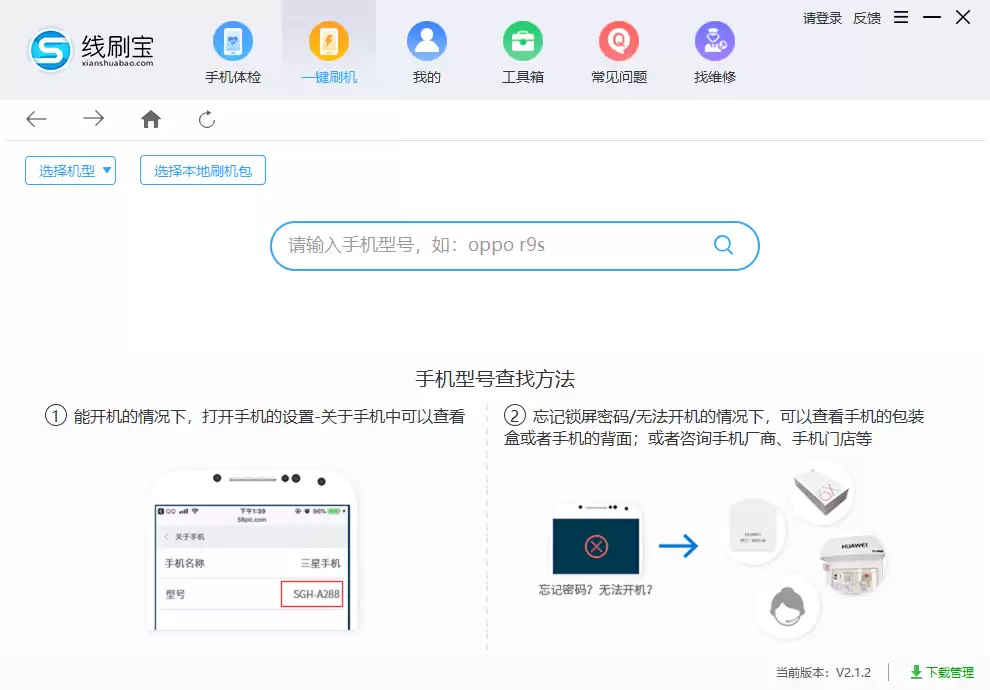
准备工作就绪后,用USB数据线将手机连接至电脑。
启动刷机工具,软件通常会提示你打开手机的USB调试模式。连接成功后,工具会自动识别机型并匹配刷机包。
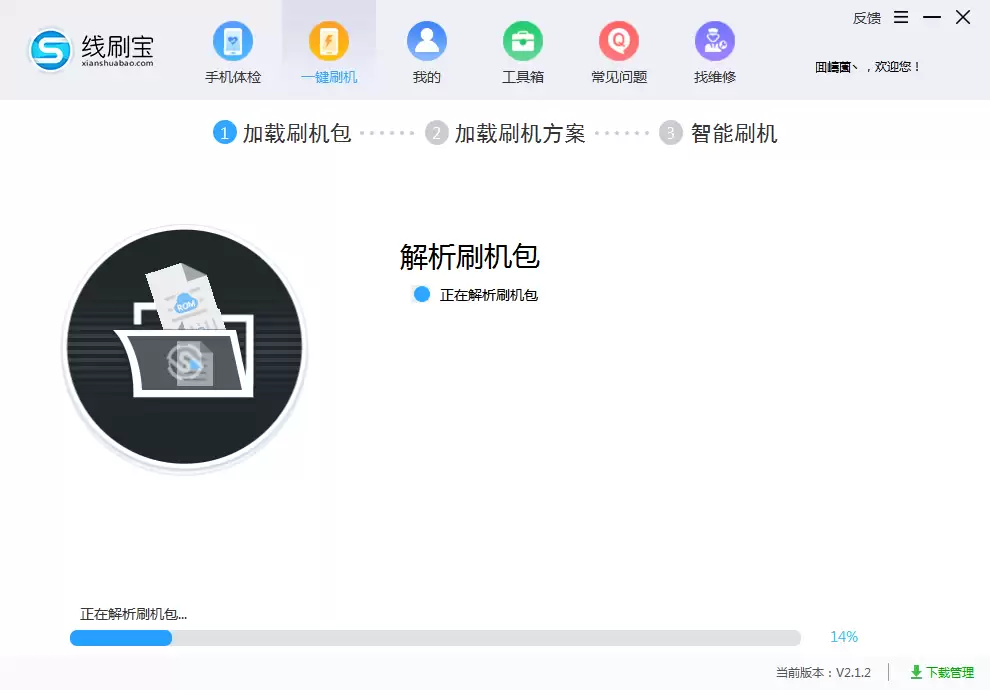
你可以选择工具自动下载的包,或手动选择已下载好的ROM包,然后点击“开始刷机”。系统将开始解析刷机包文件。
第三步:安装驱动与进入模式
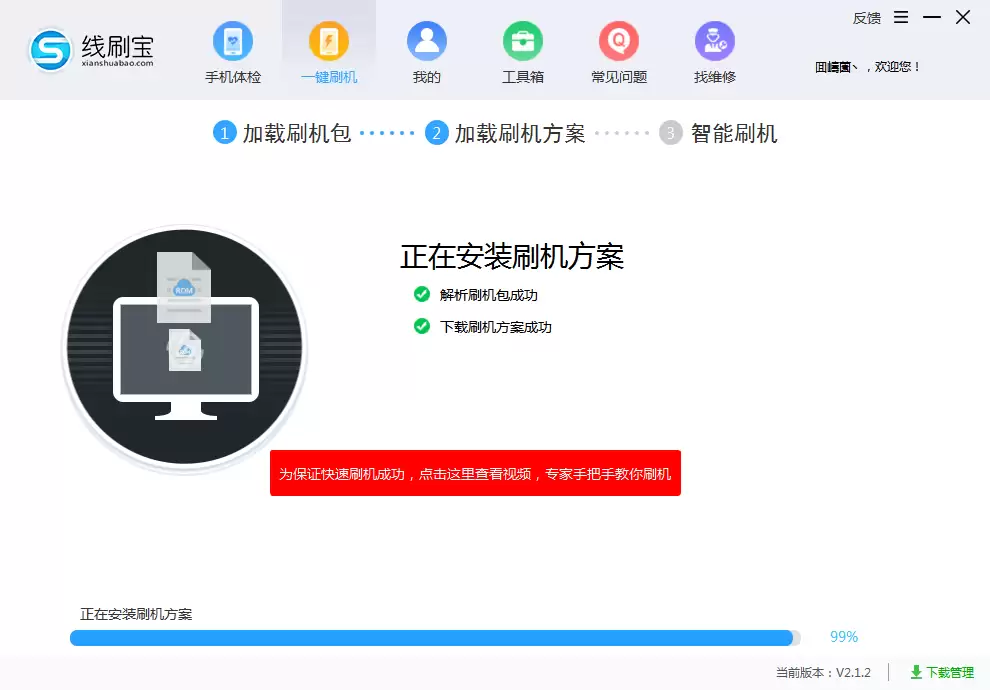
解析完成后,工具会下载刷机方案并自动安装所需驱动程序。
请保持耐心。如果电脑有安全提示弹窗,请根据提示允许操作。
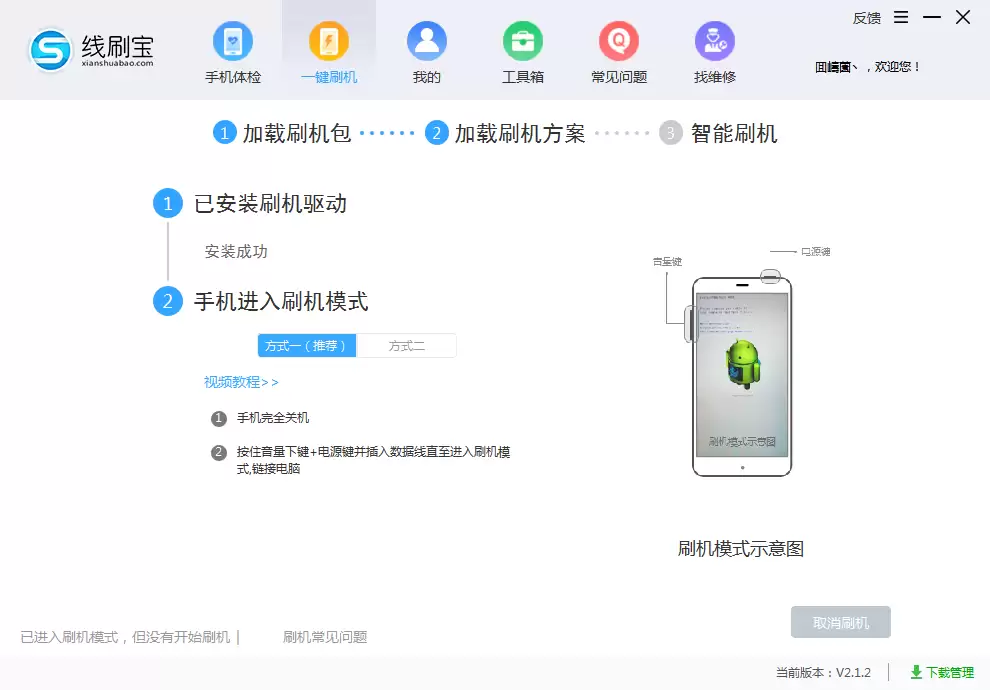
驱动安装成功后,界面会给出明确指引,教你如何让手机进入刷机模式(通常是特定按键组合)。请严格按照提示操作。
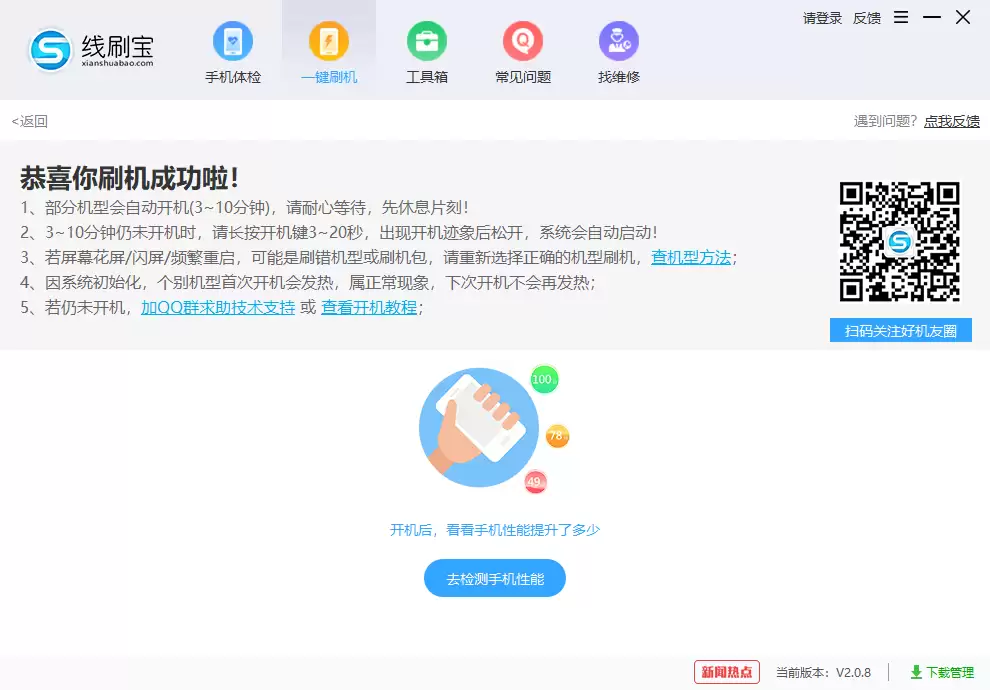
第四步:等待与完成
手机成功进入刷机模式后,真正的写入过程开始。
这个过程通常需要3到10分钟。期间请确保连接稳定,不要触碰手机或电脑。
完成后,工具会提示刷机成功,你的手机将重启进入全新系统。
刷机之外的考量
刷机能解决大多数软件问题。
但如果手机遇到硬件故障,或尝试所有方法后仍无法开机、反复重启,那么寻求专业维修中心的帮助是最后的选择。
选择正规、有信誉的维修服务,才能避免不必要的损失。
总而言之,面对手机卡顿,我们并非束手无策。
理解其背后原因,掌握刷机这样的进阶技能,就能让设备重获新生,延续使用寿命。

来源:整理自互联网
免责声明:文中图文均来自网络,如有侵权请联系删除,心愿游戏发布此文仅为传递信息,不代表心愿游戏认同其观点或证实其描述。
相关文章
更多-

- iOS17隔空投送无法使用的原因与解决方法
- 时间:2026-06-16
-

- iOS12相机清晰度调整步骤详解
- 时间:2026-06-16
-

- POCO相机切换镜头教程 轻松掌握前后摄像头转换方法
- 时间:2026-06-16
-

- iOS 17开发者模式开启教程与详细步骤指南
- 时间:2026-06-16
-

- iOS17灵动岛麦克风图标常驻关闭教程与故障排除指南
- 时间:2026-06-16
-

- iOS 17屏幕距离设置教程:保护视力与开启步骤详解
- 时间:2026-06-16
-

- vivo X100新旧手机数据迁移完整教程
- 时间:2026-06-16
-
- OPPO A2 Pro参数配置详解与手机评测
- 时间:2026-06-15
精选合集
更多大家都在玩
大家都在看
更多-

- Safari浏览器翻译外语页面失效的原因
- 时间:2026-06-19
-

- 国家税务总局电子税务局网页版登录入口
- 时间:2026-06-19
-

- UC浏览器智能预读开启实现自动翻页教程
- 时间:2026-06-19
-

- Safari浏览器全屏模式下工具栏无法自动隐藏或显示原因
- 时间:2026-06-19
-

- 米侠浏览器V5.9网页深色模式强行渲染开启方法
- 时间:2026-06-19
-

- 如何限制vivo浏览器后台耗电
- 时间:2026-06-19
-

- 宙斯浏览器加密网页证书不安全手动信任解决方法
- 时间:2026-06-19
-

- Premiere视频转场随机块擦除效果教程
- 时间:2026-06-19