WPS文件未保存恢复方法详解
时间:2026-05-26 | 作者:318050 | 阅读:0在日常办公中,WPS和微软Office一样,都是我们离不开的得力助手。不过,工具用久了,难免会遇到一些小状况。今天,我们就来集中聊聊几个最常见的问题,并附上实用的解决方案。
文件未保存就关闭了,如何恢复?
这大概是许多人最头疼的情况了。辛辛苦苦编辑了半天,一个误操作或意外关闭,心血可能就付诸东流。
别着急,通常有两种可靠的途径可以尝试找回数据。
方法一:使用WPS内置的备份中心
WPS其实贴心地为用户准备了自动备份功能。操作起来也很简单:
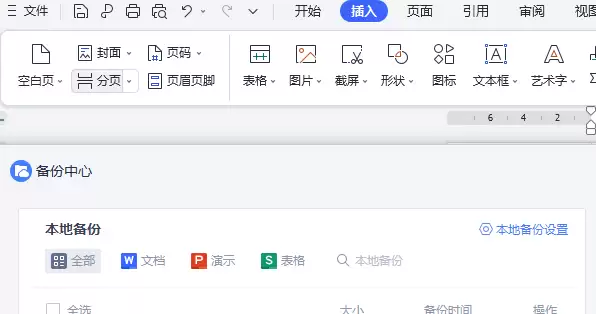
- 重新打开WPS软件,点击左上角的“文件”菜单。
- 在下拉选项中,找到并选择“备份中心”。
- 在弹出的“备份中心”窗口里,系统会列出近期自动保存的文档版本。找到你需要恢复的那个文件,双击它即可打开。
方法二:借助专业数据恢复软件
如果备份中心里没有找到需要的文件,或者文档因误删除而丢失,那就需要借助更专业的工具了。
这里以“嗨格式数据恢复大师”为例,介绍一下大致流程:
- 运行数据恢复软件,从多种恢复模式中选择“误删除恢复”。
- 接下来,需要选择文件丢失前所在的原始磁盘或文件夹位置,然后点击“开始扫描”。
- 软件会对选定位置进行深度扫描,完成后会列出所有可恢复的文件。在其中找到你的目标文档并勾选。
- 点击“恢复”前,务必为恢复后的文件设置一个新的保存路径,切记不要直接保存到原位置,以免造成数据覆盖。
- 等待恢复过程完成,你的文件就找回来了。

效率翻倍:必备的WPS快捷键清单
掌握快捷键是提升办公效率的不二法门。下面这份清单整理了WPS中最常用的一些快捷键,熟练运用它们,能让你的操作行云流水。
文件操作类
- 创建新文档:Ctrl+N 或 Alt+F+N
- 打开文档:Ctrl+O 或 Alt+F+O
- 关闭当前文档:Ctrl+W 或 Alt+W+C
- 保存当前文档:Ctrl+S 或 Alt+F+S
- 文档另存为:F12 或 Alt+F+A
- 打印文档:Ctrl+P 或 Alt+F+P
编辑与导航类
- 查找内容:Ctrl+F
- 替换内容:Ctrl+H
- 定位到页、节或书签:Ctrl+G
修订与批注
- 打开/关闭修订标记:Ctrl+Shift+E
- 插入批注:Alt+I+M
视图切换
- 切换到页面视图:Alt+V+L
- 切换到大纲视图:Alt+V+O 或 Ctrl+Alt+O
格式与样式
- 提升样式和格式级别:Ctrl+Alt+→
- 将样式和格式恢复为“正文”:Ctrl+Shift+N
实用工具
- 统计文档字数:Alt+T+W 或 Ctrl+Shift+G
希望以上这些常见问题的解决方法和快捷键汇总,能切实地帮助你在使用WPS时更加得心应手。
办公软件的功能其实很丰富,多探索、多熟悉,工作效率自然就能提上来。

来源:整理自互联网
免责声明:文中图文均来自网络,如有侵权请联系删除,心愿游戏发布此文仅为传递信息,不代表心愿游戏认同其观点或证实其描述。
相关文章
更多-
- WPS表格fx后弹出什么对话框
- 时间:2026-07-04
-
- WPS八进制转十六进制详细操作步骤
- 时间:2026-07-02
-

- WPS手机版下载后如何设置文档加密保护
- 时间:2026-07-02
-

- WPS云文档同步失败怎么办详细解决方法步骤
- 时间:2026-07-02
-

- WPS手机版下载后如何使用公式输入编辑器
- 时间:2026-07-02
-

- WPS手机版下载后快速使用自动求和功能窍门
- 时间:2026-07-02
-

- WPS手机版下载后如何用AI知识库辅助办公进阶
- 时间:2026-07-02
-

- WPS手机版下载后如何开启屏幕常亮阅读模式
- 时间:2026-07-02
精选合集
更多大家都在玩
大家都在看
更多-

- 米侠浏览器全屏浏览及隐藏状态栏设置方法
- 时间:2026-07-05
-

- Edge浏览器沉浸式阅读器翻译整篇外文教程
- 时间:2026-07-05
-

- 百度浏览器无痕模式开启与设置完整指南
- 时间:2026-07-05
-

- 谷歌浏览器如何禁止网页屏幕常亮
- 时间:2026-07-05
-

- vivo浏览器移动数据无法上网 WiFi正常原因解析
- 时间:2026-07-05
-

- Safari浏览器关闭双击放大防止误触手势冲突方法
- 时间:2026-07-05
-

- 彩虹浏览器避免打扰的通知权限管理详细步骤
- 时间:2026-07-05
-

- 神马浏览器开启全屏模式简单教程
- 时间:2026-07-05