AE制作荧光粒子飞溅动画详细教程
时间:2026-05-26 | 作者:318050 | 阅读:0在AE中制作荧光粒子四溅效果
在影视包装与广告设计中,荧光粒子四溅、流光溢彩的动画能瞬间吸引视线,营造强烈的科幻或奇幻氛围。本文将逐步拆解如何在Adobe After Effects中实现这一效果。
第一步:新建合成与背景
打开AE,根据最终输出需求新建合成,设定好分辨率、帧速率和时长。建议将背景设为黑色或深色,以便荧光效果更加突出。
第二步:创建粒子发射器
粒子是效果的基础。在工具栏找到“粒子”工具,在合成窗口中点击并拖动,创建一个粒子发射器。
随后,在右侧“粒子”面板中进行基础设置:
- 发射速率、方向、初始速度是控制粒子“出生”状态的关键。
- 想要自然散射效果?适当调高初始速度并添加随机方向值即可。
第三步:赋予粒子荧光效果
此时粒子仍是白色点状。需为其添加发光效果。
选中粒子层,在“效果和预设”面板搜索并添加“发光”(Glow)。关键调节参数包括:
- 发光颜色:决定粒子主色调。
- 强度与半径:控制光晕的强弱和大小。
尝试蓝紫、橙黄或霓虹色系,可快速调出理想的荧光感。
第四步:制作粒子四溅动画
静态粒子不够,我们需要动态“四溅”效果。这通过控制粒子生命周期和运动路径实现。
首先,在“粒子”面板中找到“寿命”参数,将其调短。这使得粒子从出生到消失的时间缩短,形成不断迸发消散的节奏。
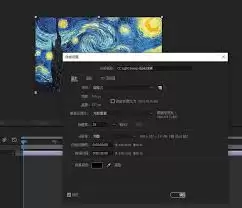
其次,利用关键帧动画让粒子动起来:
- 为粒子发射器的位置属性打关键帧,可使发射源本身移动。
- 调整粒子的重力、紊乱场等物理参数,能让粒子发射后产生向四周不规则散开的运动轨迹,这是“四溅”感的核心。
若觉得一层粒子不够丰富,可复制多层粒子层,分别微调其发射参数、颜色和运动速度。不同大小、颜色、速度的粒子交织,能瞬间提升画面层次与细节。
第五步:添加光影效果
为增强真实感与立体感,需添加光影衬托。粒子发光时,也应对环境产生影响。
在粒子层下方新建固态层,添加“阴影”效果。根据上方粒子层的运动,手动或通过表达式动态调整阴影的位置、模糊度和透明度。当粒子飞溅划过时,背景留下若隐若现的光影痕迹,能有效增强场景空间感。
第六步:最终优化与调整
基本效果完成后,需进行精雕细琢:
- 粒子颜色是否足够“透亮”?
- 四溅的力度与节奏感是否正确?
- 光影跟随是否自然?
这些细节往往需要反复调试。最后,可考虑加入简单背景元素或搭配音效,使动画成为一个完整的视觉作品。
软件操作是基础,而创意与风格化效果,则藏在一次次参数调试与细节打磨中。希望本流程能助你打开思路,创作出属于自己的炫酷粒子动画。

来源:整理自互联网
免责声明:文中图文均来自网络,如有侵权请联系删除,心愿游戏发布此文仅为传递信息,不代表心愿游戏认同其观点或证实其描述。
相关文章
更多-
- 如何开启Yo交友附近动态功能
- 时间:2026-05-26
-
- SumatraPDF如何打开与填写PDF表单文件
- 时间:2026-05-26
-
- 四海公考历年真题解析与题库获取方法全攻略
- 时间:2026-05-26
-
- 踢踏爵士四座塔楼技能书位置全收集攻略
- 时间:2026-05-26
-
- 踢踏爵士冒险四座塔楼技能书位置获取攻略
- 时间:2026-05-26
-
- 踢踏爵士冒险四座塔楼技能书2获取位置攻略
- 时间:2026-05-26
-
- 踢踏爵士冒险四座塔楼技能书一获取位置详解
- 时间:2026-05-26
-
- 踢踏爵士冒险四座塔楼卷轴一获取位置详解
- 时间:2026-05-26
精选合集
更多大家都在玩




大家都在看
更多-

- 原神妮露角色强度解析与培养攻略
- 时间:2026-05-26
-

- 王者荣耀世界游戏设置优化指南
- 时间:2026-05-26
-

- 三角洲行动M7战斗步枪最佳改装方案推荐
- 时间:2026-05-26
-

- 卡厄思梦境卢克卡牌技能效果详解
- 时间:2026-05-26
-

- 异环无名医院快速通关攻略与实用技巧
- 时间:2026-05-26
-

- 王者荣耀世界体力高效规划指南与技巧
- 时间:2026-05-26
-

- 烹饪青菜时,以下哪种做法更能保持营养和口感 蚂蚁庄园今日答案5.25
- 时间:2026-05-26
-

- 光遇5月26日每日任务怎么做 图文攻略详解
- 时间:2026-05-26