电脑重装系统后没有声音的解决方法
时间:2026-05-26 | 作者:318050 | 阅读:0重装系统后电脑没声音?别慌!
重装系统后电脑突然没声音?这恐怕是不少朋友都遇到过的问题。
明明系统音量已经调到最大,播放视频或音乐却依然一片寂静。别着急,这通常不是硬件故障。
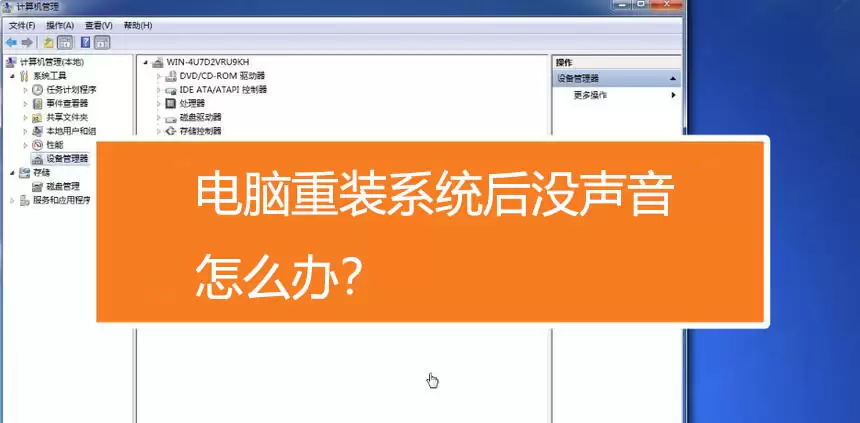
问题根源:声卡驱动
问题的根源,十有八九出在声卡驱动上。
很多系统安装包为了追求纯净和通用,并不会集成所有硬件驱动。声卡驱动就常常被“遗漏”。
系统重装后,新系统没有正确的驱动来指挥声卡工作,自然也就发不出声音。
解决方案:重新安装驱动
解决办法很直接:重新安装声卡驱动即可。
下面,我们以“驱动精灵”这款工具为例,一步步演示如何操作。
操作步骤详解
第一步:下载安装
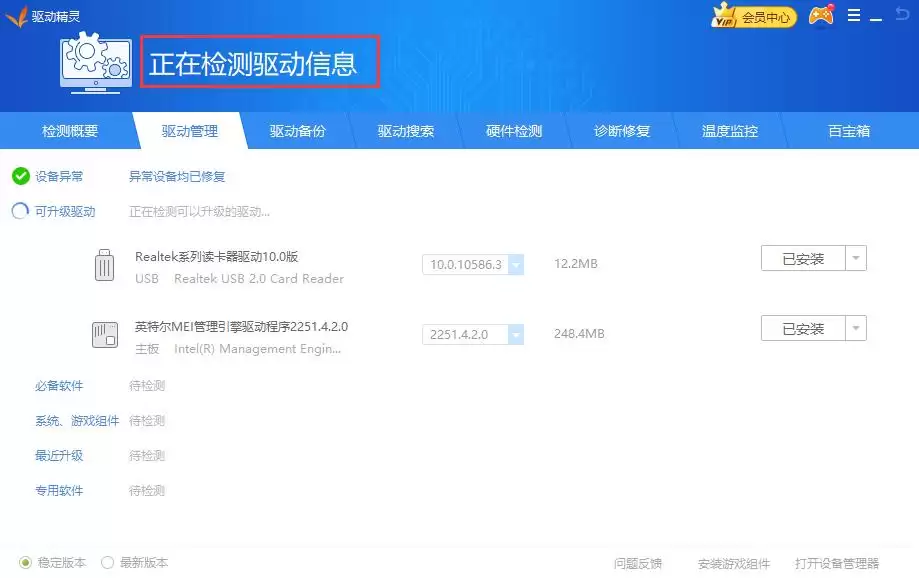
首先,需要下载并安装驱动精灵。启动软件后,找到并点击“驱动管理”功能。

第二步:扫描检测
接着,软件会自动扫描你电脑中所有需要安装或升级的驱动。请耐心等待检测完成。
第三步:安装声卡驱动
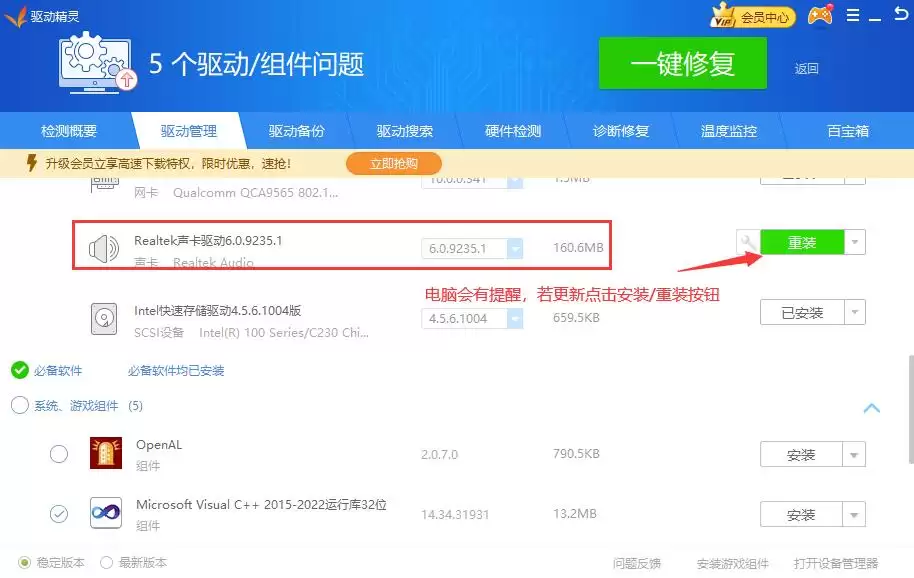
检测结果出来后,在列表中找到“声卡驱动”,点击“安装”。
如果系统已安装过驱动但存在问题,也可以选择“重新安装”。这往往能解决因驱动异常导致的无声问题。
第四步:重启生效
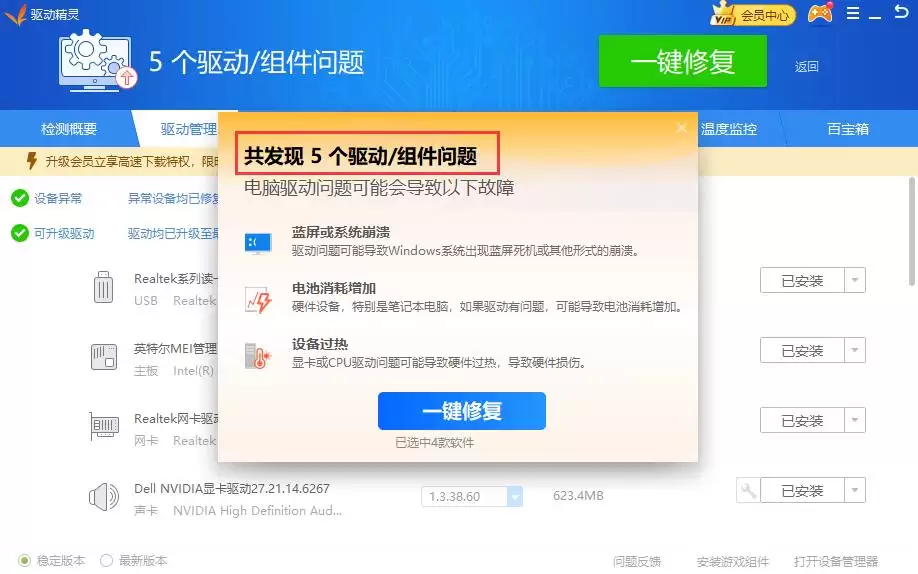
完成安装后,通常建议重启电脑以使驱动生效。
之后,你再试试播放声音,熟悉的音效应该就回来了。

来源:整理自互联网
免责声明:文中图文均来自网络,如有侵权请联系删除,心愿游戏发布此文仅为传递信息,不代表心愿游戏认同其观点或证实其描述。
相关文章
更多-

- 驱动精灵高温预警时间间隔设置教程
- 时间:2026-06-20
-

- 如何关闭驱动精灵的系统组件安装提示
- 时间:2026-06-20
-

- 驱动精灵清理系统补丁备份文件详细教程
- 时间:2026-06-20
-

- 驱动精灵C盘瘦身教程:快速清理垃圾释放空间
- 时间:2026-06-20
-

- 驱动精灵拦截捆绑软件安装设置方法
- 时间:2026-06-20
-

- 驱动精灵备份与还原系统驱动操作指南
- 时间:2026-06-13
-

- 驱动精灵设置优先更新最新版本教程
- 时间:2026-06-10
-

- 驱动精灵bin文件安装步骤详解
- 时间:2026-06-06
精选合集
更多大家都在玩
大家都在看
更多-

- 植物大战僵尸2全植物获取攻略与解锁方法详解
- 时间:2026-06-20
-

- 植物大战僵尸2击杀鹦鹉技巧三招轻松通关
- 时间:2026-06-20
-

- 植物大战僵尸2通关攻略 巧用植物搭配轻松获胜
- 时间:2026-06-20
-

- 植物大战僵尸2西部第七关通关攻略与技巧详解
- 时间:2026-06-20
-

- 植物大战僵尸2绿色精华高效收集攻略
- 时间:2026-06-20
-

- 植物大战僵尸2机械牛打法攻略与通关技巧
- 时间:2026-06-20
-

- 植物大战僵尸2最强植物战力解析与实战排行
- 时间:2026-06-20
-

- 植物大战僵尸2西部关卡通关技巧与阵容推荐
- 时间:2026-06-20